
• امروز : چهارشنبه, ۲۲ مهر , ۱۴۰۵
  • برابر با : Wednesday - 14 October - 2026
کل اخبار 6428

اطلاعیه ها

دیدارخواننده مشهور عرب با مسی وسلفی با او مشکل صبح بیدار شدن برای مدرسه رفتن بچه گشت ارشاد؛ ارشاد به فریضه حجاب است آغاز عملیات اجرایی «مجتمع فرشتگان میناب» با احداث ۵ باب مدرسه غذاهایی مناسب برای ریه ها زایمان زودرس “کیم کارداشیان” +عکس ایران و یونان ۳ سند همکاری امضاء کردند اسباب کشی در نوروز ممنوع طاهری: فرهنگ دفاع مقدس باید در جامعه بیش از گذشته جریان داشته باشد هشدار جدی سخنگوی سپاه به آمریکا: در میدان عمل پاسخ خواهیم داد آغاز فراخوان تبدیل رایگان تاکسی‌های اینترنتی به دوگانه‌سوز اجتماع شبانه مردم ایرانشهر به ایستگاه ۲۱۶ رسید عرقیاتی که رشد موهایتان را تضمین می کند اذعان واشنگتن به ناتوانی در برابر پدافند ایران ———–>آهنگ پیشواز<———— نامیرا|ضیاء ابوطعام: شهید نصرالله برای لبنان مثل پدر بود دانلود قالب گالری عکس وردپرس Experience v۱.۰.۴ مد لباس عجیب وغریب این دختر!! دستگیری ضارب دو برادر در شهریار؛ ردپای یک کینه‌ قدیمی عکس ساعد سهیلی و همسرش گلوریا هاردی چرا دهه شصتی‌ها معروف شدند به نسل سوخته؟

♥1

خطا ها و بخش هایی که در ویندوز انتخاب نمیشود را براحتی کپی کنید

  • کد خبر : 37702
  • ۲۸ مهر ۱۳۹۵ - ۹:۵۴
خطا ها و بخش هایی که در ویندوز انتخاب نمیشود را براحتی کپی کنید

خطا ها و بخش هایی که در ویندوز انتخاب نمیشود را براحتی کپی کنید در برخی اوقات ما با ارور هایی در ویندوز مواجه میشویم که برای حل آنها نیاز است که متن آنها را انتخاب و کپی کنیم و یا میخواهیم اطلاعاتی در مورد منو و متن های مختلف یک نرم افزار بدست آوریم […]

خطا ها و بخش هایی که در ویندوز انتخاب نمیشود را براحتی کپی کنید

در برخی اوقات ما با ارور هایی در ویندوز مواجه میشویم که برای حل آنها نیاز است که متن آنها را انتخاب و کپی کنیم و یا میخواهیم اطلاعاتی در مورد منو و متن های مختلف یک نرم افزار بدست آوریم اما متاسفانه این متن ها براحتی در دسترس نیستند و یا کپی نمیشود، برای انجام سریع اینکار در این پست  یک روش فوق العاده آسان را آموزش می دهیم.

چگونه متن پیغام ، ارور و قسمت های مختلفت ویندوز را انتخاب و کپی کنیم ؟

How to Copy Text Straight From a Windows Dialog Box


نرم افزاری که در ادامه معرفی میکنیم یک نرم افزار پرتابل و فوق العاده کم حجم است که در اکثر ویندوز ها مثل ویندوز ۷ ، ۸ ، ۸٫۱ و ویندوز ۱۰ براحتی قابل اجرا است.

برای انجام اینکار ما از نرم افزار رایگان Textify که تنها ۷۲ کیلوبایت حجم دارد استفاده میکنیم.

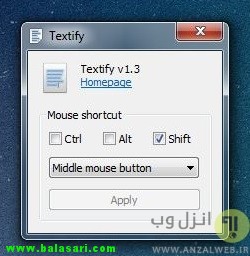
پس از دانلود فایل زیپ و اجرا فایل Textify.exe پنجره کوچک زیر نمایش داده میشود.
چگونه متن پیغام ، ارور و قسمت های مختلفت ویندوز را انتخاب و کپی کنیم ؟

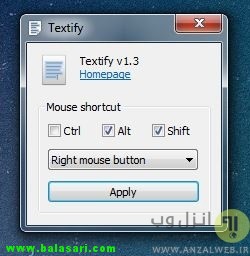
در حالت پیشفرض برنامه با گرفتن کلید Shift کیبورد و فشردن همزمان دکمه وسط ( اسکرول ) موس فعال میشود به علاوه اینکه شما میتوانید باز زدن تیک کلید های دیگر مثل ctrl و alt نیز کلید های ترکیبی فعال سازی برنامه را تغییر دهید. برای عوض کردن دکمه ای که باید بر روی موس فشرده شود (کلیک چپ یا راست) نیز میتوانید از منو باز شو آن را تعین کنید.
How to Copy Text Straight From a Windows Dialog Box

پس از تعیین کلید های میانبر بر روی apply کلیک کنید.

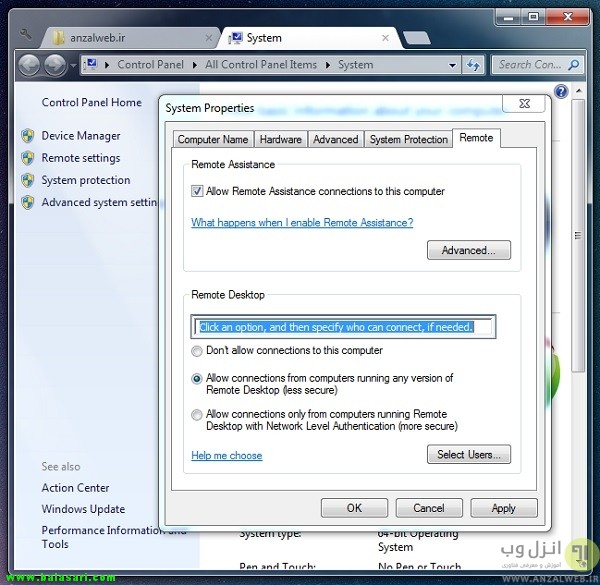
خب برای گرفتن متن پیغام یا بخش های دیگر در ویندوز تنها کافیست نشانگر موس را بر روی متن مورد نظر قرار دهید و کلید ترکیبی را فشار دهید تا متن مورد در یک کادر کوچک به شما نمایش داده شود، این متن براحتی قابل انتخاب و کپی کردن است.
چگونه متن پیغام ، ارور و قسمت های مختلفت ویندوز را انتخاب و کپی کنیم ؟


لینک کوتاه : https://balasari.com/?p=37702
 

ثبت دیدگاه

مجموع دیدگاهها : 0در انتظار بررسی : 0انتشار یافته : 0