
• امروز : چهارشنبه, ۲۲ مهر , ۱۴۰۵
  • برابر با : Wednesday - 14 October - 2026
کل اخبار 6428

اطلاعیه ها

استاندار کرمانشاه بر توسعه تجارت با عراق تأکید کرد این افراد جذاب بدبخت تان می کنند ! جدیدترین وباحال ترین جوکهای تلگرام و سایرشبکه های اجتماعی بیوگرافی کارولینا بازیگر سریال مدرسه شبانه روزی! + عکس مهم‌ترین تفریحگاه شهر دامغان کجاست؟ ببینید|جدال در CNN؛ سیاست خارجی آمریکا متهم به غرور و خودبزرگ‌بینی صدور پروانه بهداشتی موقت واردات کالاهای مشمول تجارت مرزی علائم پیر چشمی چیست؟ – آسمونی رونمایی از کاشی کاری های ایوان امامزاده حسین(ع) شهرستان زاوه تصاویر ستاره های هالیوودی با لباسهای روستایی تجهیز نزاجا به دقیق‌ترین سلاح تک تیرانداز ایرانی/ تکاوران با “صیاد” به صید می‌روند + عکس دانلود بازی میکی موس Castle of Illusion برای PC واکاوی ادعای غربی‌ها مبنی بر عبور ۱۰میلیون بشکه نفت از تنگه هرمز عوارض و خطرات بد نشستن و انداختن پا روی هم ۱۰ نکته آرایش و زیبایی برای دختران نوجوان+مدل آرایش لیلا اوتادی + عکس های جدید دانلود آهنگ جدید امین رستمی بنام یه دل ورزش هایی مفید وموثر برای بزرگ کردن سینه همراه عکس رژیم غذایی برای فرار از آلزایمر رفع تحریم ها به معنای حل مشکلات نیست؛ باید روی پای خود بایستیم تماشاى فیلم مبتذل برای زن و شوهر حرام است؟ طرح تحریم سپاه در راه سنا

♥1

خطا ها و بخش هایی که در ویندوز انتخاب نمیشود را براحتی کپی کنید

  • کد خبر : 37702
  • ۲۸ مهر ۱۳۹۵ - ۹:۵۴
خطا ها و بخش هایی که در ویندوز انتخاب نمیشود را براحتی کپی کنید

خطا ها و بخش هایی که در ویندوز انتخاب نمیشود را براحتی کپی کنید در برخی اوقات ما با ارور هایی در ویندوز مواجه میشویم که برای حل آنها نیاز است که متن آنها را انتخاب و کپی کنیم و یا میخواهیم اطلاعاتی در مورد منو و متن های مختلف یک نرم افزار بدست آوریم […]

خطا ها و بخش هایی که در ویندوز انتخاب نمیشود را براحتی کپی کنید

در برخی اوقات ما با ارور هایی در ویندوز مواجه میشویم که برای حل آنها نیاز است که متن آنها را انتخاب و کپی کنیم و یا میخواهیم اطلاعاتی در مورد منو و متن های مختلف یک نرم افزار بدست آوریم اما متاسفانه این متن ها براحتی در دسترس نیستند و یا کپی نمیشود، برای انجام سریع اینکار در این پست  یک روش فوق العاده آسان را آموزش می دهیم.

چگونه متن پیغام ، ارور و قسمت های مختلفت ویندوز را انتخاب و کپی کنیم ؟

How to Copy Text Straight From a Windows Dialog Box


نرم افزاری که در ادامه معرفی میکنیم یک نرم افزار پرتابل و فوق العاده کم حجم است که در اکثر ویندوز ها مثل ویندوز ۷ ، ۸ ، ۸٫۱ و ویندوز ۱۰ براحتی قابل اجرا است.

برای انجام اینکار ما از نرم افزار رایگان Textify که تنها ۷۲ کیلوبایت حجم دارد استفاده میکنیم.

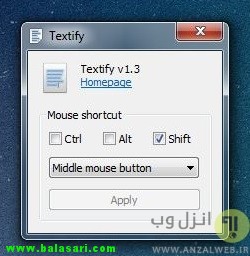
پس از دانلود فایل زیپ و اجرا فایل Textify.exe پنجره کوچک زیر نمایش داده میشود.
چگونه متن پیغام ، ارور و قسمت های مختلفت ویندوز را انتخاب و کپی کنیم ؟

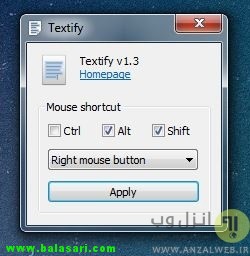
در حالت پیشفرض برنامه با گرفتن کلید Shift کیبورد و فشردن همزمان دکمه وسط ( اسکرول ) موس فعال میشود به علاوه اینکه شما میتوانید باز زدن تیک کلید های دیگر مثل ctrl و alt نیز کلید های ترکیبی فعال سازی برنامه را تغییر دهید. برای عوض کردن دکمه ای که باید بر روی موس فشرده شود (کلیک چپ یا راست) نیز میتوانید از منو باز شو آن را تعین کنید.
How to Copy Text Straight From a Windows Dialog Box

پس از تعیین کلید های میانبر بر روی apply کلیک کنید.

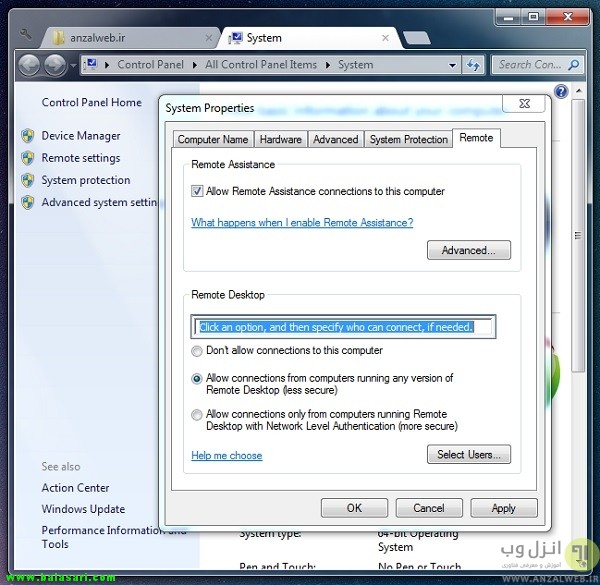
خب برای گرفتن متن پیغام یا بخش های دیگر در ویندوز تنها کافیست نشانگر موس را بر روی متن مورد نظر قرار دهید و کلید ترکیبی را فشار دهید تا متن مورد در یک کادر کوچک به شما نمایش داده شود، این متن براحتی قابل انتخاب و کپی کردن است.
چگونه متن پیغام ، ارور و قسمت های مختلفت ویندوز را انتخاب و کپی کنیم ؟


لینک کوتاه : https://balasari.com/?p=37702
 

ثبت دیدگاه

مجموع دیدگاهها : 0در انتظار بررسی : 0انتشار یافته : 0