
• امروز : چهارشنبه, ۲۲ مهر , ۱۴۰۵
  • برابر با : Wednesday - 14 October - 2026
کل اخبار 6424

اطلاعیه ها

پزشکیان: دنبال جنگ نیستیم اما پاسخ قاطعی به متجاوزان خواهیم داد داستان صخره‌های مرجانی؛ کودکانی که نگهبان اقیانوس می‌شوند عراقچی: فشار اقتصادی آمریکا شکست خواهد خورد اعترافات تکان دهنده (طنز) آموزش کاشت سبزه عید نوروز+ عکس تصویر چه طور سیاهی زانو و آرنج خود را رفع کنیم ؟ دستگیری عامل ارتباطی شبکه‌های معاند در تهران دانلود آهنگ جدید پویا بیاتی با نام دنیای من کشف یک چمدان مشکوک در نزدیکی مقر سازمان ملل در نیویورک پست اسماعیل بقایی در رابطه با قاب عکس حاج قاسم در سالن سازمان ملل “زیباترین حلقه ازدواج” ورزش های شکمی مخصوص نوعروس ها بهینه سازی دستگاه اندرویدی با اپلیکیشن Boost+ با این روش های عالی به آرامش برسید دانلود آهنگ جدید امیر تتلو بنام دنیا زندگینامه همایون بهزادی هفت راز پولدار شدن دانلود آهنگ بانو عباس اخلاقی اولین آنونس فیلم ترسناک «سنجابها» + فیلم و پوستر آشنایی با روش استفاده صحیح از کوله‌ پشتی دانلود آهنگ جدید هادی سپاسی بنام دست تقدیر

♥1

خطا ها و بخش هایی که در ویندوز انتخاب نمیشود را براحتی کپی کنید

  • کد خبر : 37702
  • ۲۸ مهر ۱۳۹۵ - ۹:۵۴
خطا ها و بخش هایی که در ویندوز انتخاب نمیشود را براحتی کپی کنید

خطا ها و بخش هایی که در ویندوز انتخاب نمیشود را براحتی کپی کنید در برخی اوقات ما با ارور هایی در ویندوز مواجه میشویم که برای حل آنها نیاز است که متن آنها را انتخاب و کپی کنیم و یا میخواهیم اطلاعاتی در مورد منو و متن های مختلف یک نرم افزار بدست آوریم […]

خطا ها و بخش هایی که در ویندوز انتخاب نمیشود را براحتی کپی کنید

در برخی اوقات ما با ارور هایی در ویندوز مواجه میشویم که برای حل آنها نیاز است که متن آنها را انتخاب و کپی کنیم و یا میخواهیم اطلاعاتی در مورد منو و متن های مختلف یک نرم افزار بدست آوریم اما متاسفانه این متن ها براحتی در دسترس نیستند و یا کپی نمیشود، برای انجام سریع اینکار در این پست  یک روش فوق العاده آسان را آموزش می دهیم.

چگونه متن پیغام ، ارور و قسمت های مختلفت ویندوز را انتخاب و کپی کنیم ؟

How to Copy Text Straight From a Windows Dialog Box


نرم افزاری که در ادامه معرفی میکنیم یک نرم افزار پرتابل و فوق العاده کم حجم است که در اکثر ویندوز ها مثل ویندوز ۷ ، ۸ ، ۸٫۱ و ویندوز ۱۰ براحتی قابل اجرا است.

برای انجام اینکار ما از نرم افزار رایگان Textify که تنها ۷۲ کیلوبایت حجم دارد استفاده میکنیم.

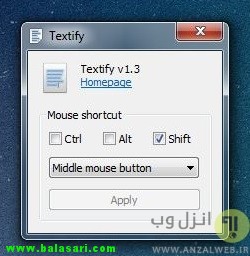
پس از دانلود فایل زیپ و اجرا فایل Textify.exe پنجره کوچک زیر نمایش داده میشود.
چگونه متن پیغام ، ارور و قسمت های مختلفت ویندوز را انتخاب و کپی کنیم ؟

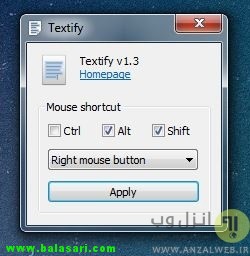
در حالت پیشفرض برنامه با گرفتن کلید Shift کیبورد و فشردن همزمان دکمه وسط ( اسکرول ) موس فعال میشود به علاوه اینکه شما میتوانید باز زدن تیک کلید های دیگر مثل ctrl و alt نیز کلید های ترکیبی فعال سازی برنامه را تغییر دهید. برای عوض کردن دکمه ای که باید بر روی موس فشرده شود (کلیک چپ یا راست) نیز میتوانید از منو باز شو آن را تعین کنید.
How to Copy Text Straight From a Windows Dialog Box

پس از تعیین کلید های میانبر بر روی apply کلیک کنید.

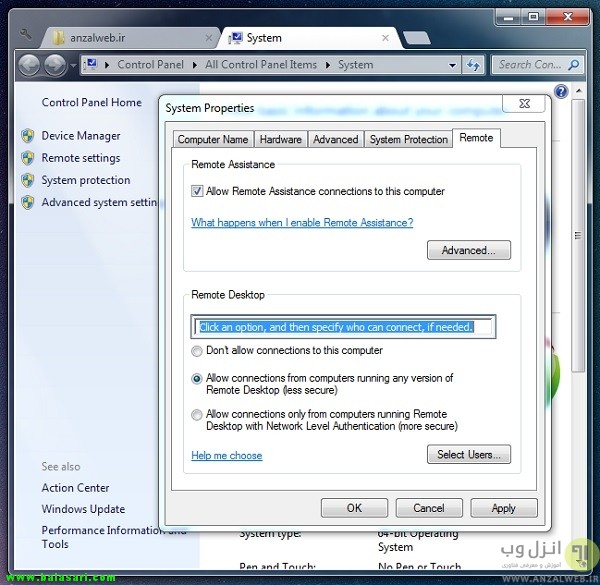
خب برای گرفتن متن پیغام یا بخش های دیگر در ویندوز تنها کافیست نشانگر موس را بر روی متن مورد نظر قرار دهید و کلید ترکیبی را فشار دهید تا متن مورد در یک کادر کوچک به شما نمایش داده شود، این متن براحتی قابل انتخاب و کپی کردن است.
چگونه متن پیغام ، ارور و قسمت های مختلفت ویندوز را انتخاب و کپی کنیم ؟


لینک کوتاه : https://balasari.com/?p=37702
 

ثبت دیدگاه

مجموع دیدگاهها : 0در انتظار بررسی : 0انتشار یافته : 0