
• امروز : پنجشنبه, ۲۳ مهر , ۱۴۰۵
  • برابر با : Thursday - 15 October - 2026
کل اخبار 6428

اطلاعیه ها

لشکرکشی اسرائیلی‌ها به یک کتابفروشی در آمریکا؛ سلام به استبداد جدید! چگونه از شغلمان لذت ببریم گرمسار در انتظار تبدیل دانشکده فنی به دانشگاه HTC One M۱۰ با نمایشگر ۵٫۲ اینچی با رزولوشن QHD نخستین عکس گرفته شده از خورده شدن میمون توسط مار دهن گشاد! بیسکویت کاج برای کریسمس مهلت نام‌نویسی در اولین دوره آزمون بسندگی زبان عربی تمدید شد تغذیه برای مادران باردار کفاشیان :متهم باشم باید جواب بدهم عکس العمل نوه امام خمینی به انتخابات در اینستاگرام + عکس آموزش قرار دادن واترمارک در صفحات ورد حملات هوایی و توپخانه‌ای مجدد رژیم صهیونیستی به جنوب لبنان شباهت سخنرانی سیسی با مبارک در سالگرد انقلاب مصر زاهدی خواستار حمایت هواداران جوهوردارالتعظیم برای بازی آسیایی شد+ فیلم ارسال خودکار مطالب وردپرس به اینستاگرام با این افزونه فارسی بلوچستان؛ روایت اقلیم و فرهنگ در طعم غذاهای بومی عکس های کارت پستال های تولد حضرت علی و روز مرد قشنگترین وجذابترین مدلهای بافت موی زنانه جدید وضعیت هوا در تاسوعا و عاشورا عکس چهره های معروف و بازیگران ایرانی در اینستا سری ۱۸۳ العهد: پروازهای تهران به نجف از چهارشنبه ازسرگرفته می‌شود

♥4

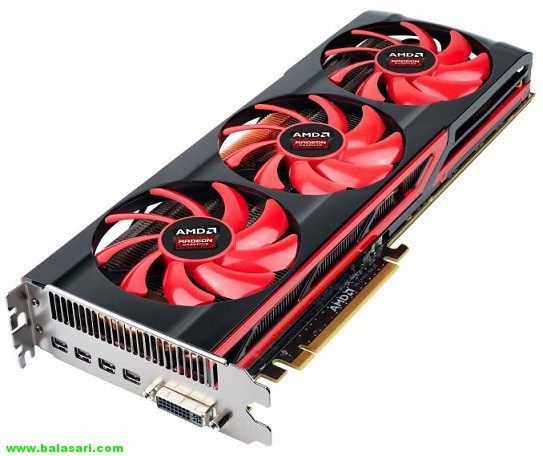
چگونگی تشخیص مدل و نوع کارت گرافیک
  • کد خبر : 44190
  • ۱۴ مهر ۱۳۹۵ - ۲۳:۴۹
چگونگی تشخیص مدل و نوع کارت گرافیک

چگونگی تشخیص مدل و نوع کارت گرافیک آموزش تصویری تشخیص مدل و نوع کارت گرافیک   یکی از آسان ترین و بهترین روش ها رو بهتون آموزش میدیم چرا که این روش خیلی مزایای دیگه ای هم داره که شما حتی میتونید بفهمید نوع ویندوز شما چیه و چند بیتی است. آموزش تصویری تشخیص مدل […]

چگونگی تشخیص مدل و نوع کارت گرافیک

تشخیص مدل و نوع کارت گرافیک

آموزش تصویری تشخیص مدل و نوع کارت گرافیک


یکی از آسان ترین و بهترین روش ها رو بهتون آموزش میدیم چرا که این روش خیلی مزایای دیگه ای هم داره که شما حتی میتونید بفهمید نوع ویندوز شما چیه و چند بیتی است.

آموزش تصویری تشخیص مدل و نوع کارت گرافیک

مرحله اول :

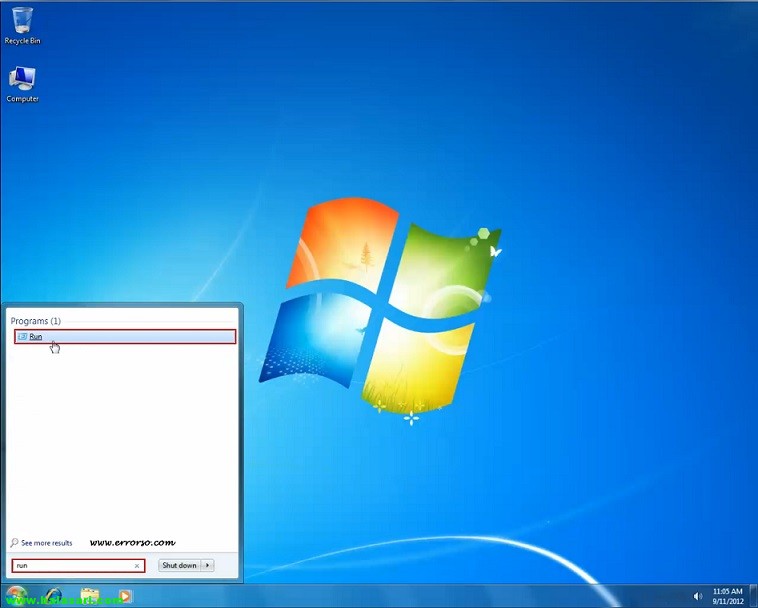
در صفحه دسکتاپ خود بر روی Start کلیک نموده و در قسمت Search عبارت Run رو تایپ و اینتر را بزنید تا برنامه Run اجرا شود.
تشخیص مدل و نوع کارت گرافیک

آموزش تصویری تشخیص مدل و نوع کارت گرافیک

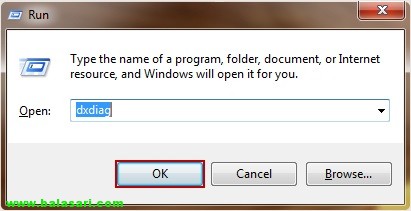
در پنجره باز شده در Run عبارت Dxdiag رو تایپ کنید و روی اینتر کلیک نمایید.
تشخیص مدل و نوع کارت گرافیک

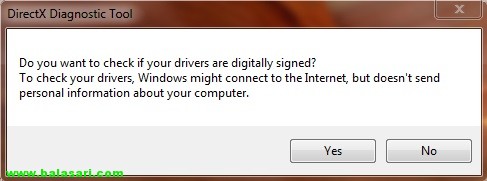
اگه برای اولین چنین عبارتی رادر run جستجو می کنید با پنجره زیر رو به رو خواهید شد که هر کدام از گزینه ها یعنی yes یا no رو بزنید به صفحه بعد خواهید رفت و اگر زمان دیگری همین کار را انجام دهید این پنجره کوچک نمایش داده نخواهد شد.
تشخیص مدل و نوع کارت گرافیک

بعد از مرحله بالا شما با صفحه ای همانند تصویر زیر روبه رو خواهید شد که در این صفحه شما باید به تب Display بروید و در این قسمت تمامی اطلاعات مربوط به کارت گرافیک شما مشخص است و شما می توانید اسم و مدل و حتی ورژن کارت گرافیکتون را مشاهده کنید.
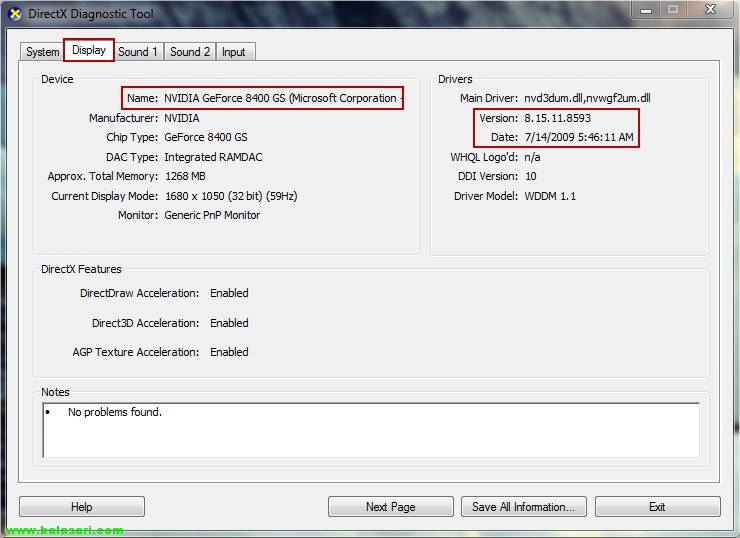
تشخیص مدل و نوع کارت گرافیک

آموزش تصویری تشخیص مدل و نوع کارت گرافیک

نکته :‌با رفتن به قسمت اولین زبانه یعنی system میتونید نوع ویندوز و چند بیتی بودن آن را هم تشخیص بدهید.

لینک کوتاه : https://balasari.com/?p=44190
 

ثبت دیدگاه

مجموع دیدگاهها : 0در انتظار بررسی : 0انتشار یافته : 0