
• امروز : پنجشنبه, ۲۳ مهر , ۱۴۰۵
  • برابر با : Thursday - 15 October - 2026
کل اخبار 6428

اطلاعیه ها

این عادت های بد باعث مرگ زودرس می شوند! خواص شگفت انگیز پوست لیموترش بازدید مسئولان از ناوگان لجستیکی و تجهیزات خدمات شهری ساری تصویب لایحه تفتیش بدنی بی‌دلیل از فلسطینی‌ها حملات پهپادی به مقر تروریست‌های تجزیه‌طلب در اربیل مدل تخت خواب با طرح های عجیب انتخاب «مرد سال» بولینگ در برنامه فدراسیون/ رنکینگ کشوری ملاک است حشرات و انتقال بیماری ایدز ! ستاد کل: تهدید ترامپ نشان‌دهنده بن‌بست راهبردی آمریکا مقابل ایران است دانلود بازی Shelter برای PC راه حضور قلب در نماز گیاهان مقوی اعصاب بیوگرافی آزاده نامداری، مجری پرحاشیه تلویزیون کم هزینه‌ترین شهرهای ایران در نوروز +تصاویر مشعل بازی‌های آسیایی ناگویا ۲۰۲۶ روشن شد ستارگان هالیوود در رسانه ها لقبشان چیست ؟! اس ام اس های جدید خنده دار ضدپسر کیک بهارنارنج و پرتغال راچگونه بپزیم؟ پیام مارادونا بعد از صدرنشینی ناپولی برگزاری بیش از ۲۰ عنوان برنامه هفته بسیج ادارات و کارمندان در چابهار زنجیره دارو باید از سررسید اوراق گام اطمینان داشته باشد

♥4

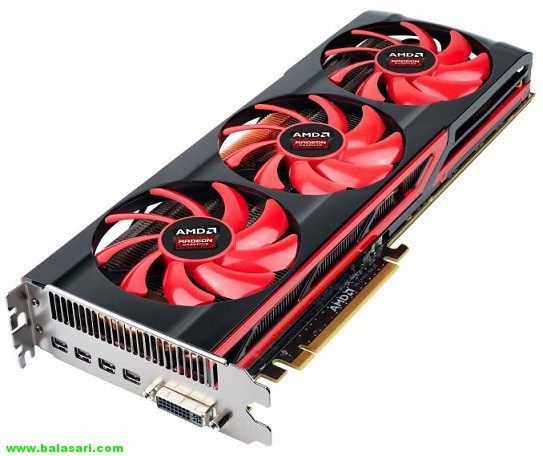
چگونگی تشخیص مدل و نوع کارت گرافیک
  • کد خبر : 44190
  • ۱۴ مهر ۱۳۹۵ - ۲۳:۴۹
چگونگی تشخیص مدل و نوع کارت گرافیک

چگونگی تشخیص مدل و نوع کارت گرافیک آموزش تصویری تشخیص مدل و نوع کارت گرافیک   یکی از آسان ترین و بهترین روش ها رو بهتون آموزش میدیم چرا که این روش خیلی مزایای دیگه ای هم داره که شما حتی میتونید بفهمید نوع ویندوز شما چیه و چند بیتی است. آموزش تصویری تشخیص مدل […]

چگونگی تشخیص مدل و نوع کارت گرافیک

تشخیص مدل و نوع کارت گرافیک

آموزش تصویری تشخیص مدل و نوع کارت گرافیک


یکی از آسان ترین و بهترین روش ها رو بهتون آموزش میدیم چرا که این روش خیلی مزایای دیگه ای هم داره که شما حتی میتونید بفهمید نوع ویندوز شما چیه و چند بیتی است.

آموزش تصویری تشخیص مدل و نوع کارت گرافیک

مرحله اول :

در صفحه دسکتاپ خود بر روی Start کلیک نموده و در قسمت Search عبارت Run رو تایپ و اینتر را بزنید تا برنامه Run اجرا شود.
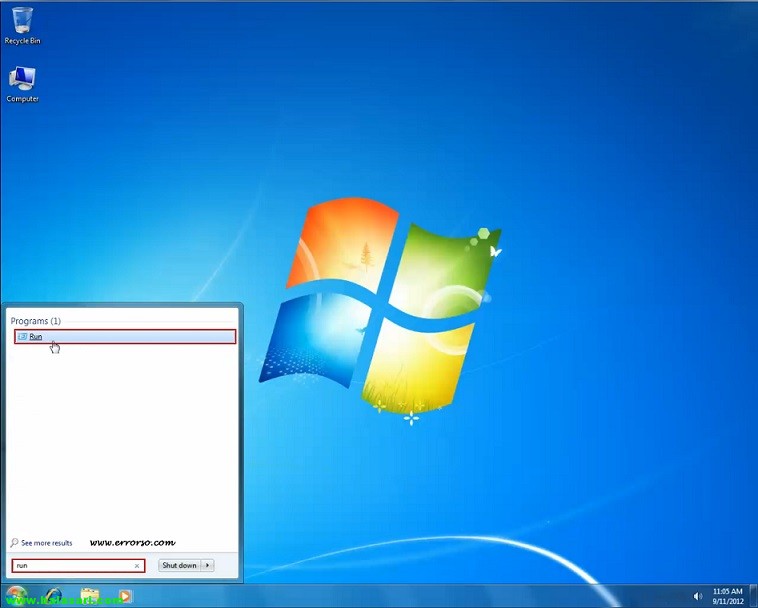
تشخیص مدل و نوع کارت گرافیک

آموزش تصویری تشخیص مدل و نوع کارت گرافیک

در پنجره باز شده در Run عبارت Dxdiag رو تایپ کنید و روی اینتر کلیک نمایید.
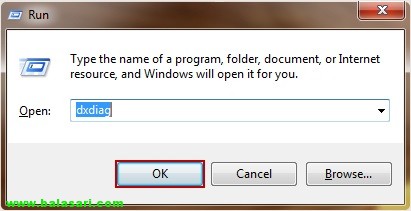
تشخیص مدل و نوع کارت گرافیک

اگه برای اولین چنین عبارتی رادر run جستجو می کنید با پنجره زیر رو به رو خواهید شد که هر کدام از گزینه ها یعنی yes یا no رو بزنید به صفحه بعد خواهید رفت و اگر زمان دیگری همین کار را انجام دهید این پنجره کوچک نمایش داده نخواهد شد.
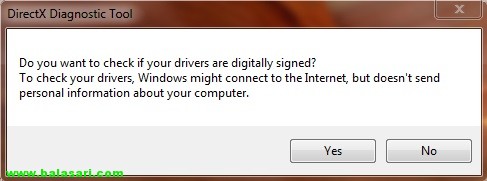
تشخیص مدل و نوع کارت گرافیک

بعد از مرحله بالا شما با صفحه ای همانند تصویر زیر روبه رو خواهید شد که در این صفحه شما باید به تب Display بروید و در این قسمت تمامی اطلاعات مربوط به کارت گرافیک شما مشخص است و شما می توانید اسم و مدل و حتی ورژن کارت گرافیکتون را مشاهده کنید.
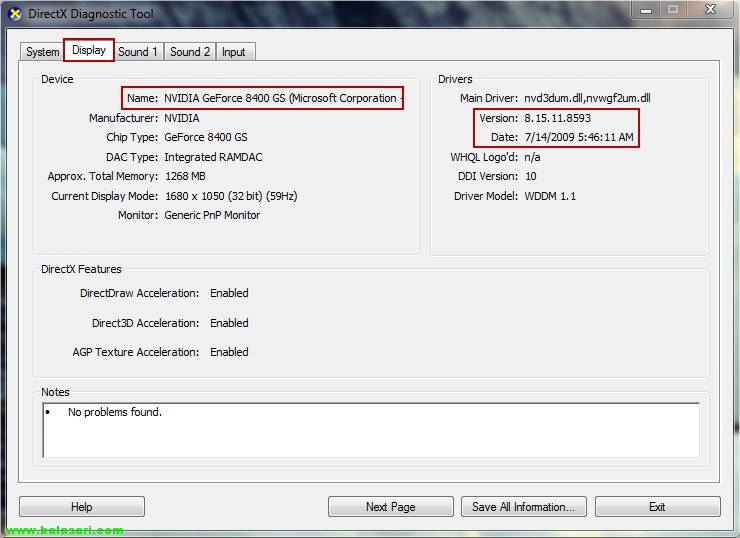
تشخیص مدل و نوع کارت گرافیک

آموزش تصویری تشخیص مدل و نوع کارت گرافیک

نکته :‌با رفتن به قسمت اولین زبانه یعنی system میتونید نوع ویندوز و چند بیتی بودن آن را هم تشخیص بدهید.

لینک کوتاه : https://balasari.com/?p=44190
 

ثبت دیدگاه

مجموع دیدگاهها : 0در انتظار بررسی : 0انتشار یافته : 0