
• امروز : چهارشنبه, ۲۲ مهر , ۱۴۰۵
  • برابر با : Wednesday - 14 October - 2026
کل اخبار 6421

اطلاعیه ها

مانولوپولوس: بدون خودباوری وارد ناگویا شدیم؛مقابل کره باید سرحال باشیم شیطان با پیروانش چه می کند؟ تیراندازی مرگبار در آمریکا با ۳ کشته و ۴ زخمی نظر فرمانده ناجا درباره رفتارهای پرخاشگرانه بدحجابان یک دختر خوب چه جوریاس ؟ (طنز) روایت مهر از صد و هشتاد و دومین حضور مردم آستانه در تجمعات متن های عارفانه زیبا در مورد خدا آشنایی با محلات و جاذبه گردشگری این منطقه! تاکید نخست وزیران عراق و لبنان بر اهمیت حفظ امنیت و ثبات منطقه آتلانتیک: احتمال بی‌تاثیر شدن تحریم‌های جدید علیه ایران وجود دارد آمریکا در آستانه بزرگ‌ترین لغو ویزا؛ خطر اخراج ۲۰۰ هزار خارجی لطف‌الله‌نسبی: شکست مقتدرانه هند کار بزرگ ملی پوشان تنیس روی میز بود آیا میدانستید خوردن قهوه باعث مرگ زودرس می شود! خواص فوق‌العاده‌ هویج بازی Infinity Blade III آسوشیتدپرس: ۶۳ درصد مدیریت ترامپ را عامل وخامت اقتصادی می‌‌دانند عکس های بی حجاب از حنانه شهشهانی+بیوگرافی لیموچی: با تمام وجودم برای سپاهان تلاش می‌کنم عروس ایرانی حسنی مبارک +عکس سریع ترین روش برای سوزاندن چربی ولاغرشدن آهنگ جدید مصطفی فتاحی بنام دل زینب ویژه ماه محرم

♥2

تنظیم زمان خاموش شدن صفحه نمایش و Sleep ویندوز

  • کد خبر : 32757
  • ۰۶ اسفند ۱۳۹۴ - ۲۰:۰۱
تنظیم زمان خاموش شدن صفحه نمایش و Sleep ویندوز

[ad_۱] در این آموزش قصد داریم به توضیح نحوه تغییر و مدیریت زمان خاموش شدن سیستم توسط ویندوز (حالت Sleep) و صفحه نمایش در مواقعی که با کامپیوتر فعالیت نمیکنیم بپردازیم. نکته: تمامی مراحل این آموزش در ویندوز ۷ عکسبرداری شده است، اما برای ویندوز های ۸.۱ و ۱۰ نیز کاربرد دارد. ابتدا قصد داریم […]

[ad_۱]

در این آموزش قصد داریم به توضیح نحوه تغییر و مدیریت زمان خاموش شدن سیستم توسط ویندوز (حالت Sleep) و صفحه نمایش در مواقعی که با کامپیوتر فعالیت نمیکنیم بپردازیم.

نکته: تمامی مراحل این آموزش در ویندوز ۷ عکسبرداری شده است، اما برای ویندوز های ۸.۱ و ۱۰ نیز کاربرد دارد.

ابتدا قصد داریم به کنترل پنل ویندوز وارد شویم.

برای این کار بعد از کلیک بر روی دکمه Start ویندوز، بر روی گزینه Control panel کلیک میکنیم.
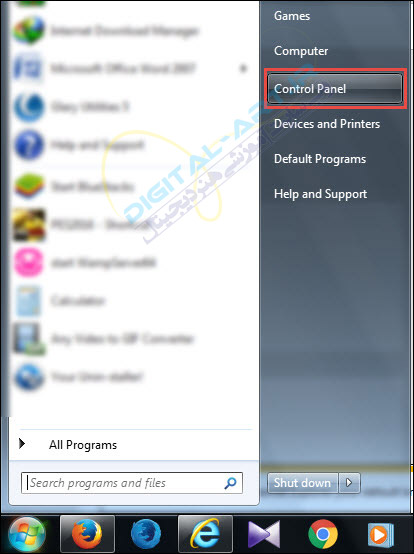
تنظیم زمان خاموش شدن صفحه نمایش و Sleep ویندوز -01

برای باز کردن کنترل پنل در ویندوز ۸.۱ میتوانید در جستجوی برنامه ها (Search Apps) عبارت Control panel را وارد کرده و برنامه را اجرا کنید.

حال از بالا و سمت راست پنجره باز شده بر روی گزینه کناری نوشته view by کلیک کرده و نوع حالت نمایش کنترل پنل را بر روی Small icons یا Large icons قرار دهید. با انجام این کار گزینه های بیشتری در دسترس شما قرار خواهد گرفت.
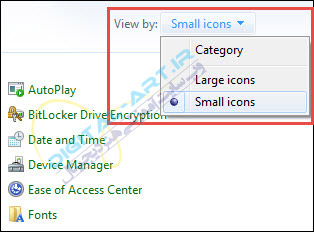
تنظیم زمان خاموش شدن صفحه نمایش و Sleep ویندوز -02

اکنون از گزینه های نمایش داده شده، گزینه Power Options را انتخاب نمایید.

تنظیم زمان خاموش شدن صفحه نمایش و Sleep ویندوز -03

حال در کنار پلن پاور (نوع حالت) فعال سیستم خود بر روی گزینه Change plan settings کلیک کنید.
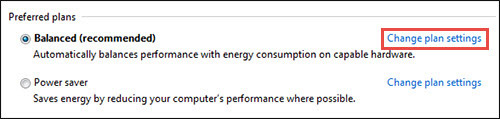
تنظیم زمان خاموش شدن صفحه نمایش و Sleep ویندوز -04

نکته: به یاد داشته باشید که باید حتما بر روی حالت فعال پاور سیستم خود تغییرات را انجام دهید. چنانچه بعدا نوع حالت پاور را تغییر دادید، برای حالت جدید هم باید این مراحل را انجام دهید.

نکته ۲: نوع حالت پاور سیستم به خصوص در لب تاپ ها زیادی دارد. پس قبل از اعمال تغییرات جدید، شرایط باتری و صرفه جویی در مصرف آن برای نگهداری شارژ بیشتر را در نظر داشته باشید.

اکنون برای تغییر زمان خاموش شدن صفحه نمایش در زمان عدم استفاده از سیستم در کنار نوشته Turn off the display بر روی لیست آبشاری موجود کلیک کرده و زمان دلخواه خود را انتخاب نمایید.

همچنین برای تغییر زمان اینکه بعد از کار نکردن با سیستم به طور خودکار وارد حالت Sleep شود با کلیک بر روی لیست آبشاری دوم زمان دلخواه خود را تعیین کنید.

تنظیم زمان خاموش شدن صفحه نمایش و Sleep ویندوز -05

[ad_۲]

لینک کوتاه : https://balasari.com/?p=32757
 

ثبت دیدگاه

مجموع دیدگاهها : 0در انتظار بررسی : 0انتشار یافته : 0