
• امروز : چهارشنبه, ۲۲ مهر , ۱۴۰۵
  • برابر با : Wednesday - 14 October - 2026
کل اخبار 6418

اطلاعیه ها

جلسه هماهنگی گروه B با حضور تیم فوتبال امید برگزار شد جدیدترین تصاویر و اخبار چهره ها و بازیگران مشهور اس ام اس جدید سری سیزدهم بنیامین بهادری در فیلم سینمایی سلام بمبئی جلوگیری از سفید شدن موها با ماسک مو چه مواد غذایی هورمون ها را متعادل کرده و عملکرد آن ها را بهبود می بخشند؟ سلفی شهرام عبدلی و فرزندش! ۶ پرونده به ارزش ۱۲۰ میلیارد تومان در استان قم با صلح و سازش مختومه شد درمان ساده یبوست ببینید|تاکر کارلسون: سلاح آمریکایی، جنایت اسرائیلی! ملی‌پوش والیبال زنان ایران: مقابل بهترین‌های آسیا خوب کار کردیم امگا ۳ بخورید تا خوش اخلاق باشید مشاعره (حرف ت) ستاد کل: تهدید ترامپ نشان‌دهنده بن‌بست راهبردی آمریکا مقابل ایران است ادامه ناکامی های فوتبال ایران؛ تیم ملی برابر ازبکستان باخت مهران غفوریان به همراه بیوگرافی کامل به جای شیر، شیر عسل بخورید، یک پروبیوتیک طبیعی متن آهنگ هوای تو با صدای مهدی طارمی و نیما نکیسا و محسن بنگر و کمال کامیابی نیا مدارس ابتدایی شیراز در مسیر عبور از کتاب‌ محوری به تجربه یادگیری ده بیماری که موجب بوی بد دهان میشوند آمریکا به اعمال تحریم علیه کوبا ادامه می‌دهد

♥2

تنظیم زمان خاموش شدن صفحه نمایش و Sleep ویندوز

  • کد خبر : 32757
  • ۰۶ اسفند ۱۳۹۴ - ۲۰:۰۱
تنظیم زمان خاموش شدن صفحه نمایش و Sleep ویندوز

[ad_۱] در این آموزش قصد داریم به توضیح نحوه تغییر و مدیریت زمان خاموش شدن سیستم توسط ویندوز (حالت Sleep) و صفحه نمایش در مواقعی که با کامپیوتر فعالیت نمیکنیم بپردازیم. نکته: تمامی مراحل این آموزش در ویندوز ۷ عکسبرداری شده است، اما برای ویندوز های ۸.۱ و ۱۰ نیز کاربرد دارد. ابتدا قصد داریم […]

[ad_۱]

در این آموزش قصد داریم به توضیح نحوه تغییر و مدیریت زمان خاموش شدن سیستم توسط ویندوز (حالت Sleep) و صفحه نمایش در مواقعی که با کامپیوتر فعالیت نمیکنیم بپردازیم.

نکته: تمامی مراحل این آموزش در ویندوز ۷ عکسبرداری شده است، اما برای ویندوز های ۸.۱ و ۱۰ نیز کاربرد دارد.

ابتدا قصد داریم به کنترل پنل ویندوز وارد شویم.

برای این کار بعد از کلیک بر روی دکمه Start ویندوز، بر روی گزینه Control panel کلیک میکنیم.
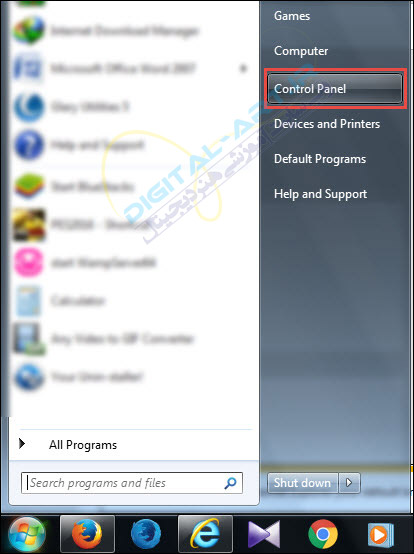
تنظیم زمان خاموش شدن صفحه نمایش و Sleep ویندوز -01

برای باز کردن کنترل پنل در ویندوز ۸.۱ میتوانید در جستجوی برنامه ها (Search Apps) عبارت Control panel را وارد کرده و برنامه را اجرا کنید.

حال از بالا و سمت راست پنجره باز شده بر روی گزینه کناری نوشته view by کلیک کرده و نوع حالت نمایش کنترل پنل را بر روی Small icons یا Large icons قرار دهید. با انجام این کار گزینه های بیشتری در دسترس شما قرار خواهد گرفت.
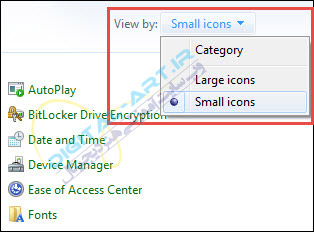
تنظیم زمان خاموش شدن صفحه نمایش و Sleep ویندوز -02

اکنون از گزینه های نمایش داده شده، گزینه Power Options را انتخاب نمایید.

تنظیم زمان خاموش شدن صفحه نمایش و Sleep ویندوز -03

حال در کنار پلن پاور (نوع حالت) فعال سیستم خود بر روی گزینه Change plan settings کلیک کنید.
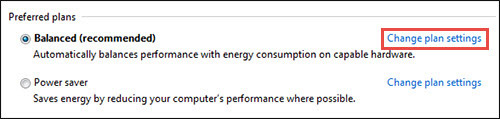
تنظیم زمان خاموش شدن صفحه نمایش و Sleep ویندوز -04

نکته: به یاد داشته باشید که باید حتما بر روی حالت فعال پاور سیستم خود تغییرات را انجام دهید. چنانچه بعدا نوع حالت پاور را تغییر دادید، برای حالت جدید هم باید این مراحل را انجام دهید.

نکته ۲: نوع حالت پاور سیستم به خصوص در لب تاپ ها زیادی دارد. پس قبل از اعمال تغییرات جدید، شرایط باتری و صرفه جویی در مصرف آن برای نگهداری شارژ بیشتر را در نظر داشته باشید.

اکنون برای تغییر زمان خاموش شدن صفحه نمایش در زمان عدم استفاده از سیستم در کنار نوشته Turn off the display بر روی لیست آبشاری موجود کلیک کرده و زمان دلخواه خود را انتخاب نمایید.

همچنین برای تغییر زمان اینکه بعد از کار نکردن با سیستم به طور خودکار وارد حالت Sleep شود با کلیک بر روی لیست آبشاری دوم زمان دلخواه خود را تعیین کنید.

تنظیم زمان خاموش شدن صفحه نمایش و Sleep ویندوز -05

[ad_۲]

لینک کوتاه : https://balasari.com/?p=32757
 

ثبت دیدگاه

مجموع دیدگاهها : 0در انتظار بررسی : 0انتشار یافته : 0