
• امروز : چهارشنبه, ۲۲ مهر , ۱۴۰۵
  • برابر با : Wednesday - 14 October - 2026
کل اخبار 6424

اطلاعیه ها

تأکید وزیر اقتصاد بر تسریع در واگذاری اموال مازاد دولت حل مشکل پاپ آپ و تبلیغات دانلود آهنگ صحنه سازی بابک مافی دانلود Instagram ۹.۲.۵ آخرین نسخه اینستاگرام برای اندروید آموزش درست کردن کیک نارنجکی مدل گردنبند هدف قرار گرفتن یک نفتکش متخلف دیگر در سواحل عمان دانلود آهنگ جدید آرمین ۲afm به نام دیوونه «سود سهام ترامپ» یا خرید رأی؟؛ وعده ۵ هزار دلاری زیر تیغ انتقاد پاراتیرانداز البرزی راهی هند شد درد دندان چطور به وجود می آید؟ موزه بسیار زیبای آتشفشان رکوردداران کتاب گینس را بشناسید + عکس عکسی از سحر قریشی در دبیرستان میوه های موثر برای زیبایی و سلامت پوست روش رانندگی در باران روش جلوگیری از آپدیت شدن خودکار برنامه ها در گوگل پلی + تصاویر واکنش “رونالدو” به برنده شدن مسی برای توپ طلای ۲۰۱۵! +تصویر صد و نود و سومین شب حضور زنجانی‌ها در میدان تجمع مردم یاسوج در صد و هشتاد و هشتمین شب خونخواهی قائد شهید امت عکس های دیده نشده حسن روحانی در میدان گلادیاتورهای ایتالیا

♥2

تنظیم زمان خاموش شدن صفحه نمایش و Sleep ویندوز

  • کد خبر : 32757
  • ۰۶ اسفند ۱۳۹۴ - ۲۰:۰۱
تنظیم زمان خاموش شدن صفحه نمایش و Sleep ویندوز

[ad_۱] در این آموزش قصد داریم به توضیح نحوه تغییر و مدیریت زمان خاموش شدن سیستم توسط ویندوز (حالت Sleep) و صفحه نمایش در مواقعی که با کامپیوتر فعالیت نمیکنیم بپردازیم. نکته: تمامی مراحل این آموزش در ویندوز ۷ عکسبرداری شده است، اما برای ویندوز های ۸.۱ و ۱۰ نیز کاربرد دارد. ابتدا قصد داریم […]

[ad_۱]

در این آموزش قصد داریم به توضیح نحوه تغییر و مدیریت زمان خاموش شدن سیستم توسط ویندوز (حالت Sleep) و صفحه نمایش در مواقعی که با کامپیوتر فعالیت نمیکنیم بپردازیم.

نکته: تمامی مراحل این آموزش در ویندوز ۷ عکسبرداری شده است، اما برای ویندوز های ۸.۱ و ۱۰ نیز کاربرد دارد.

ابتدا قصد داریم به کنترل پنل ویندوز وارد شویم.

برای این کار بعد از کلیک بر روی دکمه Start ویندوز، بر روی گزینه Control panel کلیک میکنیم.
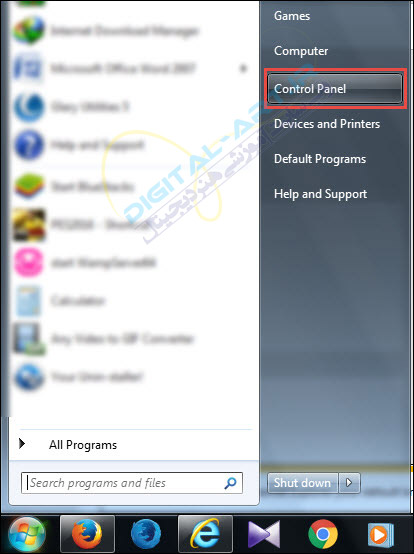
تنظیم زمان خاموش شدن صفحه نمایش و Sleep ویندوز -01

برای باز کردن کنترل پنل در ویندوز ۸.۱ میتوانید در جستجوی برنامه ها (Search Apps) عبارت Control panel را وارد کرده و برنامه را اجرا کنید.

حال از بالا و سمت راست پنجره باز شده بر روی گزینه کناری نوشته view by کلیک کرده و نوع حالت نمایش کنترل پنل را بر روی Small icons یا Large icons قرار دهید. با انجام این کار گزینه های بیشتری در دسترس شما قرار خواهد گرفت.
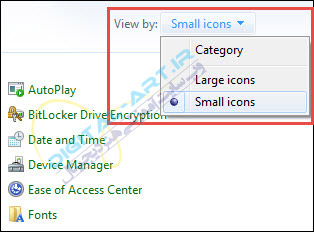
تنظیم زمان خاموش شدن صفحه نمایش و Sleep ویندوز -02

اکنون از گزینه های نمایش داده شده، گزینه Power Options را انتخاب نمایید.

تنظیم زمان خاموش شدن صفحه نمایش و Sleep ویندوز -03

حال در کنار پلن پاور (نوع حالت) فعال سیستم خود بر روی گزینه Change plan settings کلیک کنید.
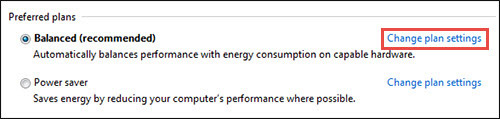
تنظیم زمان خاموش شدن صفحه نمایش و Sleep ویندوز -04

نکته: به یاد داشته باشید که باید حتما بر روی حالت فعال پاور سیستم خود تغییرات را انجام دهید. چنانچه بعدا نوع حالت پاور را تغییر دادید، برای حالت جدید هم باید این مراحل را انجام دهید.

نکته ۲: نوع حالت پاور سیستم به خصوص در لب تاپ ها زیادی دارد. پس قبل از اعمال تغییرات جدید، شرایط باتری و صرفه جویی در مصرف آن برای نگهداری شارژ بیشتر را در نظر داشته باشید.

اکنون برای تغییر زمان خاموش شدن صفحه نمایش در زمان عدم استفاده از سیستم در کنار نوشته Turn off the display بر روی لیست آبشاری موجود کلیک کرده و زمان دلخواه خود را انتخاب نمایید.

همچنین برای تغییر زمان اینکه بعد از کار نکردن با سیستم به طور خودکار وارد حالت Sleep شود با کلیک بر روی لیست آبشاری دوم زمان دلخواه خود را تعیین کنید.

تنظیم زمان خاموش شدن صفحه نمایش و Sleep ویندوز -05

[ad_۲]

لینک کوتاه : https://balasari.com/?p=32757
 

ثبت دیدگاه

مجموع دیدگاهها : 0در انتظار بررسی : 0انتشار یافته : 0