


[ad_۱]
پنل History موجود در نرم افزار فتوشاپ یک ابزار بسیار کاربردی برای رجوع به تغییر قبلی یا بعدی اعمال شده بر روی پروژه شما میباشد. به زبان ساده، اگر شما تغییر اشتباهی در عکس مورد نظر خود داده و آن را خراب کنید نباید نگران باشید چون با استفاده از این امکان میتوانید مراحل تغییراتی که بر روی عکس دادید رو به جلو یا عقب برگردانید. حال در این آموزش میخواهیم این مقدار را تغییر دهیم، با دیجیتال آرت همراه باشید.
نکته: شاید شما از جمله افرادی باشید که تا به حال با این پنل آشنایی نداشته و با آن کار نکرده باشید پس شما نیاز خواهید داشت که محل قرارگیری این پنل را بدانید:
از منوی بالایی نرم افزار گزینه Windows را انتخاب کرده و از گزینه های نمایش داده شده History را انتخاب کنید تا به حالت فعال در آید (تیک دار شود)
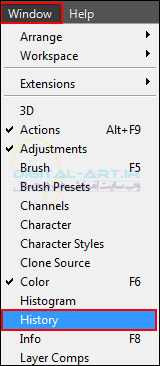
همانطور که مشاهده میکنید پنل History باز شده و نشان دهنده مکان قرارگیری این پنل در نرم افزار فتوشاپ میباشد.
حال که با این پنل آشنا شدید به اصل آموزش میپردازیم.
ابتدا نرم افزار فتوشاپ را باز کنید.
سپس از منوی بالایی نرم افزار گزینه Edit را انتخاب کرده و از گزینه های نمایش داده شده بر روی نوشته Preferences رفته و سپس گزینه General را انتخاب نمایید.
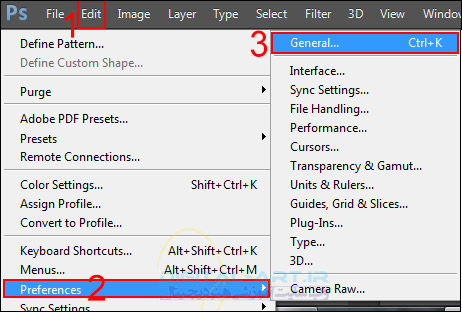
حال پنجره Preferences باز خواهد شد و شما باید از گزینه های سمت چپ نمایش داده شده در این پنجره Performance را انتخاب نمایید.
اکنون در قسمت سمت راست و بالایی پنجره و از ناحیه History & Cache میزان دلخواه و مورد نیاز تعداد تاریخچه را در فیلد کناری نوشته History States تایپ کرده و یا با کلیک بر روی نشانه فلش کناری فیلد آن و سپس با دراگ کردن، میزان به یاد ماندن تعداد تاریخچه کارهای اعمال شده بر روی پروژه خود توسط فتوشاپ را تغییر دهید.
نکته: به طور پیشفرض تعداد تاریخچه در فتوشاپ بر روی ۲۰ عدد تنظیم شده است.
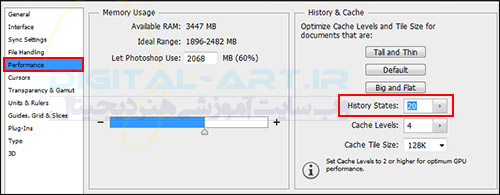
اکنون برای ذخیره تنظیمات OK را انتخاب کنید.
نکته: سعی کنید مقدار بزرگی را در نظر نگیرید، زیرا شما هرچه تعداد history را افزایش دهید از میزان فضای سیستم هنگام کار با پروژه بیشتر استفاده میشود و این میتواند در هنگام کار بر روی پروژه های بزرگ برای شما دردسر ساز شود.
[ad_۲]