
• امروز : چهارشنبه, ۲۲ مهر , ۱۴۰۵
  • برابر با : Wednesday - 14 October - 2026
کل اخبار 6412

اطلاعیه ها

بیعت و خونخواهی؛ محور ۱۹۷مین اجتماع شبانه مردم تبریز یک بار برای همیشه لاغر شوید آیا می‌دانید چند سال از طراحی اولین لپ‌تاپ جهان می‌گذرد؟ انتشار برای اولین بار، تصاویر رصد و اقدام علیه شناورهای متخلف خاتمه دادن به رابطه‌ای ناسالم! بشار اسد در مراسم جشن میلاد پیامبر (ص) + عکس مخالفت قاطع روسیه و چین با تشکیل جلسه شورای امنیت درباره ایران لیگ برتر فوتبال – استقلال و پیکان جالبهای تلگرامی دانلود کتاب اسرار مرگ استالین ابراز نگرانی ترامپ درباره تاثیر جنگ علیه ایران بر انتخابات آمریکا صد و نود و سومین شب حضور زنجانی‌ها در میدان سخنگوی وزارت امور خارجه ایران حملات تروریستی در سوریه را محکوم کرد واکنش سید عمار حکیم به خروج نظامیان آمریکایی در پایان ماه جاری میلادی خداحافظی زودهنگام حسینی از نساجی رکورد قیمت بنزین و گازوئیل در اروپا به دلیل جنگ با ایران گسترش اعتراضات در فرانسه با بازداشت ۲هزار نفر/ تشکیل جلسه اضطراری دولت چگونه جوش صورت و سیاهی دور چشم را درمان کنیم؟ دانلود آهنگ آشوب محمد اصفهانی دولت آمریکا ۲۵۰ هزار روادید را لغو کرد شخصیت شناسی براساس نوع کفشی که می پسندید!

♥3

آیا وقت تعویض باتری لپتاپ شما فرا رسیده است؟

  • کد خبر : 39116
  • ۲۸ اردیبهشت ۱۳۹۵ - ۱۰:۵۳
آیا وقت تعویض باتری لپتاپ شما فرا رسیده است؟

[ad_۱] پس از مدتی استفاده از لپ تاپ زمانی فرا میرسد که لازم است باتری دستگاه را تعویض کنید. اما دقیقا چه زمانی برای این کار مناسب است و آیا در مورد لپ تاپ شما این زمان اکنون فرا رسیده؟ مانند همیشه سیستم عامل ویندوز پاسخ این سوال را نیز می دهد. ابزاری ذاتی در […]

[ad_۱]

پس از مدتی استفاده از لپ تاپ زمانی فرا میرسد که لازم است باتری دستگاه را تعویض کنید. اما دقیقا چه زمانی برای این کار مناسب است و آیا در مورد لپ تاپ شما این زمان اکنون فرا رسیده؟

مانند همیشه سیستم عامل ویندوز پاسخ این سوال را نیز می دهد. ابزاری ذاتی در ویندوز به شما کمک میکند که زمان مناسب برای تعویض باتری لپ تاپ خود را پیدا کنید.
برای شروع لازم است CMD ویندوز را اجرا کنید (از طریق جستجو در منوی استارت یا فشار دادن کلید Win + R و وارد کردن دستور CMD). وقتی این برنامه اجرا شد دستور powercfg /batteryreport را وارد کرده و کلید Enter را فشار دهید. این کار منجر به ایجاد یک فایل با گزارشی کامل از وضعیت باتری لپتاپ شما میشود. ویندوز خود به شما آدرس جایی که این فایل را ذخیره کرده است در همان CMD میدهد (معمولا جای فایل در پوشه User در درایور سیستم است):
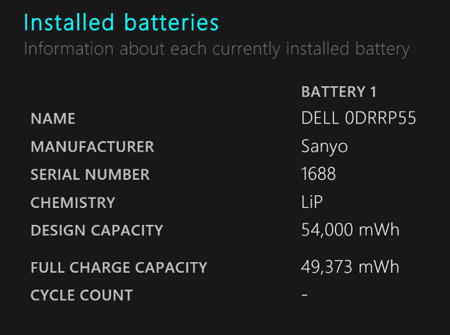
 

حال به سراغ این فایل بروید و آن را بررسی کنید. قسمتی که برای فهمیدن وضعیت تعویض باتری باید به آن مراجعه کنید مقایسه Design Capacity باFull Charge Capacity است. اولی بیانگر وضعیت کلی شارژ باتری شما در حالت اصلی است و دومی نمایانگر وضعیت فعلی باتری. هر چه قدر این دو عدد فاصله بیشتری با هم داشته باشند، ضرورت تعویض باتری لپتاپ شما بیشتر حس می شود.

[ad_۲]

لینک کوتاه : https://balasari.com/?p=39116
 

ثبت دیدگاه

مجموع دیدگاهها : 0در انتظار بررسی : 0انتشار یافته : 0