
• امروز : چهارشنبه, ۲۲ مهر , ۱۴۰۵
  • برابر با : Wednesday - 14 October - 2026
کل اخبار 6424

اطلاعیه ها

حذف عکس صندلی‌های خالی در زمان سخنرانی روحانی +عکس یادواره شهدای رسانه استان خراسان جنوبی رجزخوانی جالب «بنز» و «بی.ام.و» +عکس زرهی: وحدت در خمیر به یک فرهنگ اجتماعی تبدیل شده است گردشگری راه نجات دزپارت است؛ کاروانسرای دهدزمی‌تواند به ثبت جهانی برسد آیین رونمایی از آثار هنری کنگره ملی شهدای استان قم عکس های جدید هنگامه قاضیانی + بیوگرافی آیا میدانید معنی کلمه سامسونگ چیست؟! تیم دونفره پدل زنان حذف شد دروازه‌بان کرواسی تست پزشکی بارسلونا را پشت سر گذاشت نامزد سوشا مکانی شاکی شد + عکس عرضه نفت عربستان به پایین‌ترین سطح در ۳۰ سال گذشته رسید عربستان| انفجارهای مهیب، ریاض را به لرزه درآورد اس ام اس های خاطره های عاشقانه و غمگین پاسخ زلنسکی به ترامپ: رئیس‌جمهور را فقط مردم تعیین می‌کنند مدل لباس مجلسی کوتاه ۳ بیزاتی: در نیمه دوم شخصیت خودمان را نشان دادیم؛همه بازیکنان عالی هستند ۹ نکته کلیدی برای راه اندازی فروشگاه آنلاین در این روز ها بهداد، یکتا ناصر و نیکی کریمی در نوشهر+ تصاویر ” هادی نوروزی” در استخر +تصویر آیا خلوت کردن دو نفر نامحرم در یک مکان، جایز است؟

♥1

خطا ها و بخش هایی که در ویندوز انتخاب نمیشود را براحتی کپی کنید

  • کد خبر : 37702
  • ۲۸ مهر ۱۳۹۵ - ۹:۵۴
خطا ها و بخش هایی که در ویندوز انتخاب نمیشود را براحتی کپی کنید

خطا ها و بخش هایی که در ویندوز انتخاب نمیشود را براحتی کپی کنید در برخی اوقات ما با ارور هایی در ویندوز مواجه میشویم که برای حل آنها نیاز است که متن آنها را انتخاب و کپی کنیم و یا میخواهیم اطلاعاتی در مورد منو و متن های مختلف یک نرم افزار بدست آوریم […]

خطا ها و بخش هایی که در ویندوز انتخاب نمیشود را براحتی کپی کنید

در برخی اوقات ما با ارور هایی در ویندوز مواجه میشویم که برای حل آنها نیاز است که متن آنها را انتخاب و کپی کنیم و یا میخواهیم اطلاعاتی در مورد منو و متن های مختلف یک نرم افزار بدست آوریم اما متاسفانه این متن ها براحتی در دسترس نیستند و یا کپی نمیشود، برای انجام سریع اینکار در این پست  یک روش فوق العاده آسان را آموزش می دهیم.

چگونه متن پیغام ، ارور و قسمت های مختلفت ویندوز را انتخاب و کپی کنیم ؟

How to Copy Text Straight From a Windows Dialog Box


نرم افزاری که در ادامه معرفی میکنیم یک نرم افزار پرتابل و فوق العاده کم حجم است که در اکثر ویندوز ها مثل ویندوز ۷ ، ۸ ، ۸٫۱ و ویندوز ۱۰ براحتی قابل اجرا است.

برای انجام اینکار ما از نرم افزار رایگان Textify که تنها ۷۲ کیلوبایت حجم دارد استفاده میکنیم.

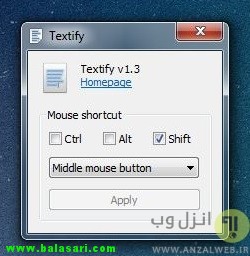
پس از دانلود فایل زیپ و اجرا فایل Textify.exe پنجره کوچک زیر نمایش داده میشود.
چگونه متن پیغام ، ارور و قسمت های مختلفت ویندوز را انتخاب و کپی کنیم ؟

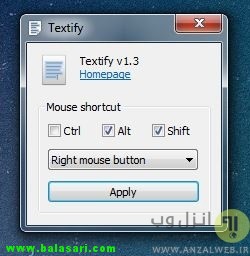
در حالت پیشفرض برنامه با گرفتن کلید Shift کیبورد و فشردن همزمان دکمه وسط ( اسکرول ) موس فعال میشود به علاوه اینکه شما میتوانید باز زدن تیک کلید های دیگر مثل ctrl و alt نیز کلید های ترکیبی فعال سازی برنامه را تغییر دهید. برای عوض کردن دکمه ای که باید بر روی موس فشرده شود (کلیک چپ یا راست) نیز میتوانید از منو باز شو آن را تعین کنید.
How to Copy Text Straight From a Windows Dialog Box

پس از تعیین کلید های میانبر بر روی apply کلیک کنید.

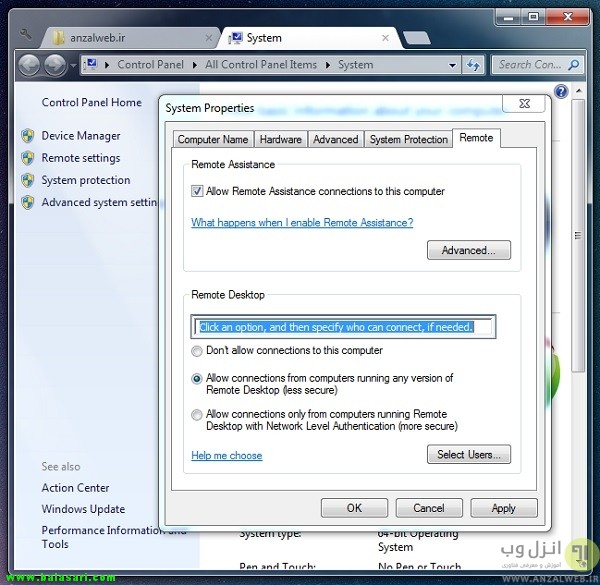
خب برای گرفتن متن پیغام یا بخش های دیگر در ویندوز تنها کافیست نشانگر موس را بر روی متن مورد نظر قرار دهید و کلید ترکیبی را فشار دهید تا متن مورد در یک کادر کوچک به شما نمایش داده شود، این متن براحتی قابل انتخاب و کپی کردن است.
چگونه متن پیغام ، ارور و قسمت های مختلفت ویندوز را انتخاب و کپی کنیم ؟


لینک کوتاه : https://balasari.com/?p=37702
 

ثبت دیدگاه

مجموع دیدگاهها : 0در انتظار بررسی : 0انتشار یافته : 0