
• امروز : چهارشنبه, ۲۲ مهر , ۱۴۰۵
  • برابر با : Wednesday - 14 October - 2026
کل اخبار 6424

اطلاعیه ها

مدل موی آبشاری هم آمد! + آموزش + عکس دانلود آهنگ جدید علی مولایی به نام دلم گرفته استقلال شنبه راهی بصره می‌شود؛ حردانی در انتظار تصمیم انضباطی ۱۲۵ پروژه عمرانی و عام المنفعه رودبار در هفته دولت افتتاح می شود ترافیک نیمه سنگین در محورهای کندوان و هراز اس ام اس های خاطره های عاشقانه و غمگین جذاب‌ترین مرغ جهان در بشقاب شما! ائتلاف ضد تروریسم؛ با حضور حامیان داعش! بازتاب پیامدهای جنگ علیه ایران در رسانه‌های جهان تبریز میزبان جشنواره سماق و زغال‌اخته هوراند، کلیبر و خداآفرین کمیته ملی المپیک: پیش‌بینی مدال برنز بسکتبال ماه‌ها پیش انجام شده بود برگزاری همایش بزرگ ورزش روزانه در لاهیجان دانلود آهنگ جدید بهزاد پکس و عرفان شایگر بنام ازت نمیگذرم پیام مردم سنندج از دل اجتماع؛ وحدت، وطن و حمایت از نیروهای مسلح چگونه تمام اطلاعات گوشی خود را برای همیشه پاک کنیم؟ همه ماده‌‎های دوومیدانی نیازمند حمایت هستند؛ مدال‌آورها نباید حذف شوند بالی از صعود به فینال کشتی فرنگی بازماند خطرناک ترین شهرهای آسیا + تصاویر الزامات AFC برای مجوز حرفه‌ای سخت‌تر شده است؛ سه بازی تدارکاتی لغو شد انتقاد از نحوه استفاده از شبکه‌های اجتماعی خواب با مضمون برهنگی را اینجا تعبیر کنید!

♥2

تنظیم زمان خاموش شدن صفحه نمایش و Sleep ویندوز

  • کد خبر : 32757
  • ۰۶ اسفند ۱۳۹۴ - ۲۰:۰۱
تنظیم زمان خاموش شدن صفحه نمایش و Sleep ویندوز

[ad_۱] در این آموزش قصد داریم به توضیح نحوه تغییر و مدیریت زمان خاموش شدن سیستم توسط ویندوز (حالت Sleep) و صفحه نمایش در مواقعی که با کامپیوتر فعالیت نمیکنیم بپردازیم. نکته: تمامی مراحل این آموزش در ویندوز ۷ عکسبرداری شده است، اما برای ویندوز های ۸.۱ و ۱۰ نیز کاربرد دارد. ابتدا قصد داریم […]

[ad_۱]

در این آموزش قصد داریم به توضیح نحوه تغییر و مدیریت زمان خاموش شدن سیستم توسط ویندوز (حالت Sleep) و صفحه نمایش در مواقعی که با کامپیوتر فعالیت نمیکنیم بپردازیم.

نکته: تمامی مراحل این آموزش در ویندوز ۷ عکسبرداری شده است، اما برای ویندوز های ۸.۱ و ۱۰ نیز کاربرد دارد.

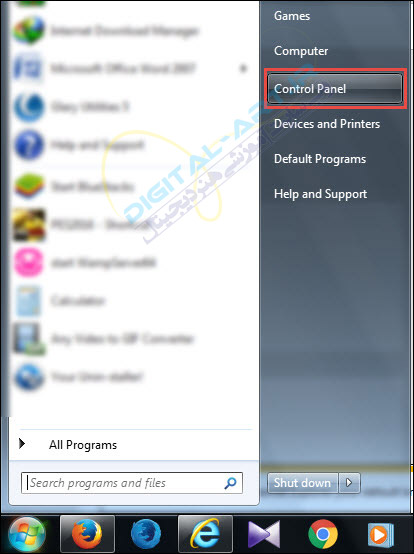
ابتدا قصد داریم به کنترل پنل ویندوز وارد شویم.

برای این کار بعد از کلیک بر روی دکمه Start ویندوز، بر روی گزینه Control panel کلیک میکنیم.
تنظیم زمان خاموش شدن صفحه نمایش و Sleep ویندوز -01

برای باز کردن کنترل پنل در ویندوز ۸.۱ میتوانید در جستجوی برنامه ها (Search Apps) عبارت Control panel را وارد کرده و برنامه را اجرا کنید.

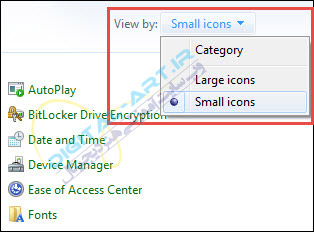
حال از بالا و سمت راست پنجره باز شده بر روی گزینه کناری نوشته view by کلیک کرده و نوع حالت نمایش کنترل پنل را بر روی Small icons یا Large icons قرار دهید. با انجام این کار گزینه های بیشتری در دسترس شما قرار خواهد گرفت.
تنظیم زمان خاموش شدن صفحه نمایش و Sleep ویندوز -02

اکنون از گزینه های نمایش داده شده، گزینه Power Options را انتخاب نمایید.

تنظیم زمان خاموش شدن صفحه نمایش و Sleep ویندوز -03

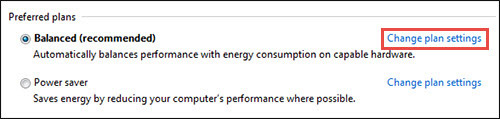
حال در کنار پلن پاور (نوع حالت) فعال سیستم خود بر روی گزینه Change plan settings کلیک کنید.
تنظیم زمان خاموش شدن صفحه نمایش و Sleep ویندوز -04

نکته: به یاد داشته باشید که باید حتما بر روی حالت فعال پاور سیستم خود تغییرات را انجام دهید. چنانچه بعدا نوع حالت پاور را تغییر دادید، برای حالت جدید هم باید این مراحل را انجام دهید.

نکته ۲: نوع حالت پاور سیستم به خصوص در لب تاپ ها زیادی دارد. پس قبل از اعمال تغییرات جدید، شرایط باتری و صرفه جویی در مصرف آن برای نگهداری شارژ بیشتر را در نظر داشته باشید.

اکنون برای تغییر زمان خاموش شدن صفحه نمایش در زمان عدم استفاده از سیستم در کنار نوشته Turn off the display بر روی لیست آبشاری موجود کلیک کرده و زمان دلخواه خود را انتخاب نمایید.

همچنین برای تغییر زمان اینکه بعد از کار نکردن با سیستم به طور خودکار وارد حالت Sleep شود با کلیک بر روی لیست آبشاری دوم زمان دلخواه خود را تعیین کنید.

تنظیم زمان خاموش شدن صفحه نمایش و Sleep ویندوز -05

[ad_۲]

لینک کوتاه : https://balasari.com/?p=32757
 

ثبت دیدگاه

مجموع دیدگاهها : 0در انتظار بررسی : 0انتشار یافته : 0