


چگونه محل ذخیره دانلود فایل ها در مروگر تغییردهیم Microsoft Edge
بسیاری از مروگر ها از جمله گوگل کروم و فایرفاکس در خود تنظیماتی برای تغییر محل ذخیره فایل های دانلود شده قرار داده اند اما هنوز تنظیماتی برای تغییر پوشه دانلود مرورگر Microsoft Edge در نظر گرفته نشده است. برای حل این مشکل و تغییر پوشه فایلهای دانلودی میتوان از طریق تغییر رجیستری ویندوز این کار را انجام داد. برای دیدن نحوه این کار با ما همراه شوید.
تغییر پوشه ذخیره فایلهای دانلود شده Microsoft Edge از طریق تغییر دستی رجیستری
برای این کار ما نیاز خواهیم داشت به طور دستی در رجیستری ویندوز یک مقدار (Value) ایجاد کنیم که انجام این کار نیز بسیار ساده میباشد، کافیست مراحل زیر را انجام دهید.
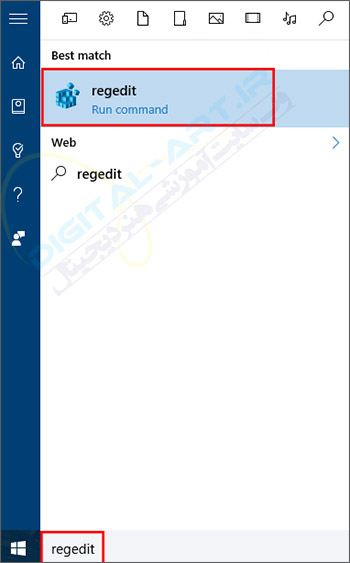
ابتدا باید Registry Editor را اجرا کنید. برای این کار بر روی منوی Start کلیک کرده و در قسمت جستجو آن عبارت regedit را وارد کنید. اکنون مشاهده میکنید که در قسمت نتایج جستجو Regedit نمایش داده شده است، حال بر روی آن کلیک کرده تا اجرا شود.
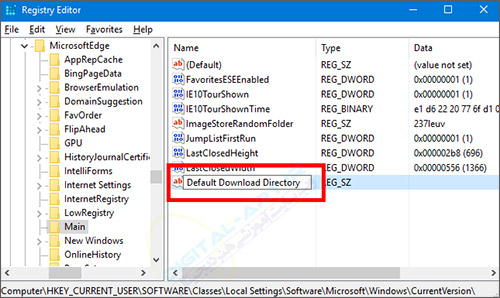
اکنون پنجره Registry Editor باز خواهد شد. در قسمت چپ این پنجره شما باید به ترتیب نوشته شده در زیر(از چپ به راست) و با کلیک کردن بر روی نام پوشه ها به مسیر نوشته شده بروید.
HKEY_CURRENT_USERSOFTWAREClassesLocal SettingsSoftwareMicrosoftWindowsCurrentVersionAppContainerStoragemicrosoft.microsoftedge_۸wekyb۳d۸bbweMicrosoftEdgeMain

بعد از باز کردن پوشه های فوق، نیاز خواهیم داشت تا مقدار (Value) جدیدی در پوشه Main ایجاد کنیم.
اکنون در حالی که آخرین پوشه یعنی Main را باز کردید، در سمت راست پنجره (در قسمت خالی) راست کلیک کرده و New > String Value را انتخاب کنید و نام آن را Default Download Directory قرار دهید.
حال بر روی مقدار Default Download Directory که ساختید دبل کلیک کنید.
در این لحظه پنجره کوچک Edit String باز خواهد شد. حال باید در کادر Value data آن مسیری که میخواهید فایلهای دانلودی از این پس در آنجا ذخیره شوند را قرار دهید و در نهایت بر روی OK کلیک کنید.

اکنون کار به اتمام رسیده است و از این بعد فایل های دانلود شده در مکان تعریف شده ذخیره خواهند شد.
نکته:
۱- پس از انجام این مراحل نیازی به ری استارت ویندوز نخواهید داشت.
۲- چنانچه میخواهید به تنظیمات پیشفرض برگردید کافیست مقدار Default Download Directory که ساخته بودید را حذف کنید.
اکنون کار تمام شده و از این پس فایلهای دانلودی توسط مرورگر Edge، در محل مورد نظر شما ذخیره خواهند شد.