
• امروز : پنجشنبه, ۲۳ مهر , ۱۴۰۵
  • برابر با : Thursday - 15 October - 2026
کل اخبار 6428

اطلاعیه ها

پل های زیبا و دیدنی جهان عکس جدید سحر قریشی و مادرش ۵ روش برای دانلود کامل سایت یا وبلاگ ها و استفاده آفلاین از آنها آرشیو آهنگ پیشواز بازار ارز در گرداب انتظارات؛ راه برون‌رفت چیست؟ فرار سرکرده های داعش به خارج از رمادی بانک مرکزی سند کم‌توجهی دولت یازدهم به تولید را منتشر کرد+جدول حرف های بازیکن کره جنوبی درباره ایران خباثت و رذالت رژیم کویت در وارونه‌نمایی واقعیت‌های جنگ علیه ایران زخمی شدن ۵ فلسطینی در حملات صهیونیستها به کرانه باختری ابوترابی‌فرد: ترامپ به تهدیدکردن عادت دارد/ تقدیر از خدمات فراجا دانلود کتاب نامه به کودکی که هرگز زاده نشد یک هفته کار با یک‌بار شارژ باتری اعتراف نتانیاهو: من بودم که ترامپ را برای حمله به ایران متقاعد کردم سری سوم خندوانه به زودی … قانونهایی که داعش برای عید قربان دارد جغرافیایی که پای میز مذاکره نشست ۴ باور غلط در مورد بهداشت پوست وداع مردم بجنورد با پیکر شهید مدافع وطن علی‌اصغر نورانی طبیعت دیدنی استرالیا الجزیره به نقل از رضایی: سه شرط اصلی ایران/ کاملا آماده‌ایم

♥1

آموزش تغییر جهت نحوه نمایش بازی ها و برنامه ها در bluestacks

  • کد خبر : 34019
  • ۱۵ اسفند ۱۳۹۴ - ۱۰:۳۵
آموزش تغییر جهت نحوه نمایش بازی ها و برنامه ها در bluestacks

[ad_۱] شاید تا به حال بعد از نصب بازی یا نرم افزاری در برنامه Bluestacks شاهد اجرای آن برنامه و نرم افزار در حالت افقی یا عمودی شده اید، در این حالت از برنامه دلخواهتان لذت نخواهید برد زیرا برنامه دلخواهتان برعکس نمایش داده شده و کار را برایتان بسیار مشکل میسازد. در این آموزش […]

[ad_۱]

شاید تا به حال بعد از نصب بازی یا نرم افزاری در برنامه Bluestacks شاهد اجرای آن برنامه و نرم افزار در حالت افقی یا عمودی شده اید، در این حالت از برنامه دلخواهتان لذت نخواهید برد زیرا برنامه دلخواهتان برعکس نمایش داده شده و کار را برایتان بسیار مشکل میسازد. در این آموزش قصد داریم به تغییر نوع نمایش بازی ها و برنامه ها (چرخش نمایش برنامه ها) از حالت افقی به عمودی و بالعکس بپردازیم، پس با ما همراه باشید.

ابتدا برنامه Bluestacks را اجرا نموده و از سمت بالا و راست صفحه گزینه All apps را انتخاب نمایید.
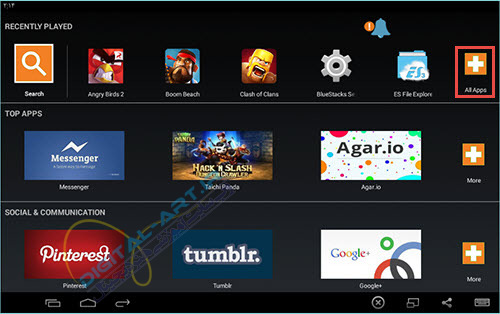
آموزش تغییر جهت نحوه نمایش بازی ها و برنامه ها در bluestacks -01

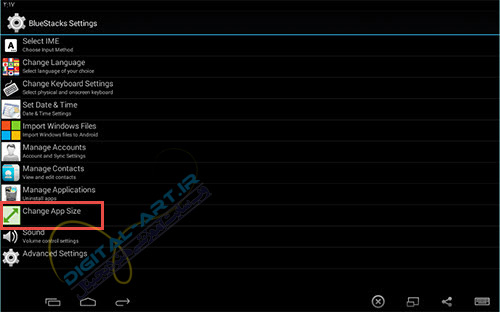
حال با انتخاب گزینه Bluestacks Settings به تنظیمات اختصاصی برنامه Bluestacks وارد شوید.

آموزش تغییر جهت نحوه نمایش بازی ها و برنامه ها در bluestacks -02

برای تغییر دادن نحوه نمایش و اندازه بازی یا برنامه ها از این صفحه، گزینه نهم یعنی Change App Size را انتخاب کنید.
آموزش تغییر جهت نحوه نمایش بازی ها و برنامه ها در bluestacks -03

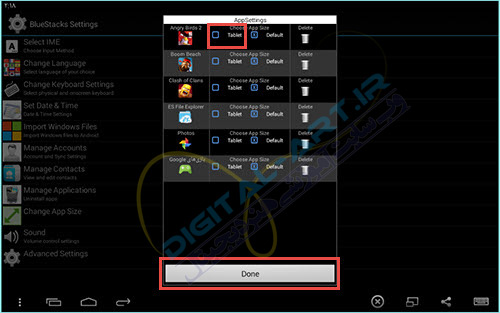
حال پنجره کوچکی با نام App Settings باز خواهد شد که از این صفحه برای تغییر سایز و نوع نمایش حالت فعلی برنامه ها در کنار نام برنامه مورد نظر گزینه Tablet را تیک دار کنید. در نهایت برای ذخیره تغییرات بر روی Done کلیک کنید. با این کار به آن چیزی که انتظارش را داشته اید رسیده اید، فقط کافیست برنامه مورد نظر را اجرا کرده تا تغییرات را مشاهده کنید.
آموزش تغییر جهت نحوه نمایش بازی ها و برنامه ها در bluestacks -04

نکته:

– اگر چنانچه میخواهید سایز و نحوه نمایش برنامه مورد نظر خود را به حالت قبل در آورید کافیست در کنار نام برنامه مورد نظر گزینه Default را تیک دار نمایید.

– شما همچنین در این پنجره میتوانید اقدام به حذف بازی یا برنامه مورد نظر خود نمایید. برای این کار در کنار نام برنامه یا بازی مورد نظر بر روی آیکون سطل زباله کلیک کرده و برای تایید نهایی این کار بر روی گزینه Continue کلیک کنید.

[ad_۲]

لینک کوتاه : https://balasari.com/?p=34019
 

ثبت دیدگاه

مجموع دیدگاهها : 0در انتظار بررسی : 0انتشار یافته : 0