
• امروز : چهارشنبه, ۲۲ مهر , ۱۴۰۵
  • برابر با : Wednesday - 14 October - 2026
کل اخبار 6415

اطلاعیه ها

آموزش استفاده از استیکر متحرک Gif در تلگرام + تصاویر دعاهای وقت بیرون آمدن از منزل افزونه تغییر ظاهر مدیریت وردپرس Todo نسخه ۱٫۰٫۱ عکس خاطره‌انگیز از قلک‌های کمک به جبهه کاظمی‌پور: سپاهان به خوبی از توان‌یابان حمایت می‌کند اقتدار ایران حاصل جانفشانی «بادیگارد»هاست دانلود آهنگ جدید افشین آذری بنام مرد گزارش‌ها از حمله موشکی ایران به پایگاه‌های آمریکا در منطقه پزشکیان عازم قرقیزستان شد رابطه جالب کار و گروه خونی ممدانی: نتانیاهو نمی‌تواند با دروغ، واقعیت را پاک کند روشهای تنگ کردن واژن ابراهیمی: مسجد و قلعه بردستان جلوه‌ای از معماری تاریخی جنوب بوشهر است نقاشی های جالب ودیدنی با اثر انگشت روش تشخیص dpi مناسب برای گوگل پلی سرویس + تصاویر التهاب طاقت‌فرسای روده‌ها سرویس شارژ خودکار ایرانسل راه اندازی شد آسیب‌پذیری وسایل هوشمند در برابر حمله‌های سایبری حضور نمایندگان سعودی در سفر نتانیاهو به امارات پرنور کردن خانه های تاریک با این روشها دانلود آهنگ جدید دکتر محمد اصفهانی با نام امیر میخانه

♥2

تغییر فولدر پیشفرض دانلود فایل ها در گوگل کروم

  • کد خبر : 32852
  • ۰۶ اسفند ۱۳۹۴ - ۱۸:۱۳
تغییر فولدر پیشفرض دانلود فایل ها در گوگل کروم

[ad_۱] همانطور که میدانید فایل هایی که از طریق دانلودر مرورگرها دریافت میشوند برای ذخیره سازی در پوشه پیشفرضی که این مرورگرها تعیین کرده اند ذخیره خواهند شد. گاهی مواقع برای مدیریت بهتر مصرف فضای درایوهای کامپیوتر لازم خواهیم داشت که محل ذخیره سازی دانلود فایل ها را تغییر داده و حتی راحت تر به […]

[ad_۱]

همانطور که میدانید فایل هایی که از طریق دانلودر مرورگرها دریافت میشوند برای ذخیره سازی در پوشه پیشفرضی که این مرورگرها تعیین کرده اند ذخیره خواهند شد. گاهی مواقع برای مدیریت بهتر مصرف فضای درایوهای کامپیوتر لازم خواهیم داشت که محل ذخیره سازی دانلود فایل ها را تغییر داده و حتی راحت تر به فایل مورد نظر دسترسی داشته باشیم. در این آموزش قصد داریم به تشریح نحوه تغییر محل فولدر (پوشه) پیشفرض دانلود فایل ها در مرورگر گوگل کروم (Google Chrome) بپردازیم.

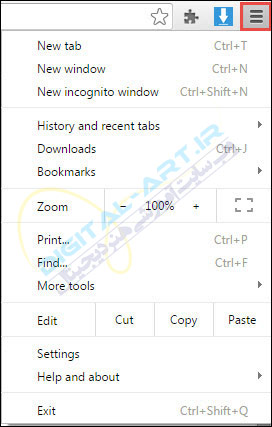
ابتدا برای تغییر محل ذخیره فایل ها در مرورگر گوگل کروم کافیست بر روی دکمه منوی این مروگر که در بالا و سمت راست این برنامه مشاهده میشود کلیک کرده و از گزینه های نمایش داده شده آن، گزینه Settings را انتخاب نمایید.
تغییر فولدر پیشفرض دانلود فایل ها در گوگل کروم -01

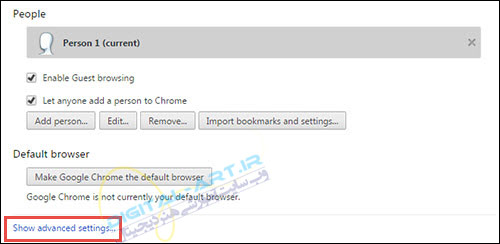
با انجام این کار به بخش تنظیمات این مرورگر وارد خواهید شد. حال در این صفحه به قسمت پایینی نرم افزار رفته(اسکرول کنید) و برای نمایش دادن گزینه های پیشرفته تر این مرورگر بر روی نوشته Show advanced settings کلیک کنید.
تغییر فولدر پیشفرض دانلود فایل ها در گوگل کروم -02

با انجام این کار گزینه های بیشتری برای شما به نمایش در خواهد آمد.

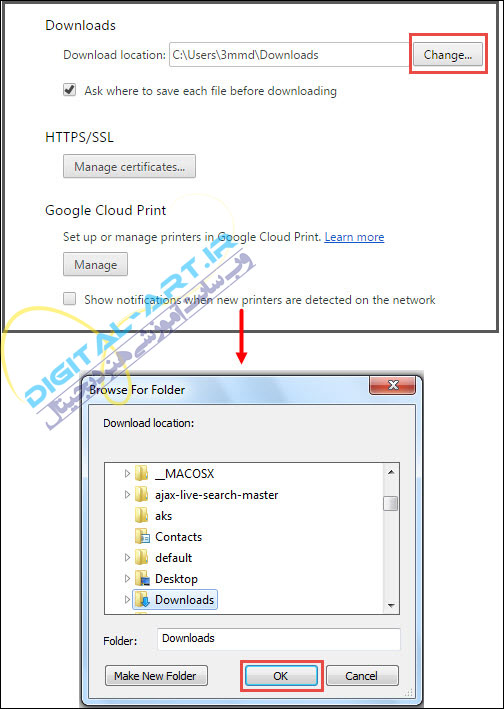
حالا برای تغییر محل پیشفرض فایلهای دانلودی کافیست از ناحیه Downloads بر روی دکمه Change کلیک کرده و از پنجره کوچکی که برای شما به نمایش در خواهد آمد محل ذخیره سازی جدید را مشخص و برای انتخاب و تایید مکان جدید بر روی Ok کلیک کنید.
تغییر فولدر پیشفرض دانلود فایل ها در گوگل کروم -03

حال مشاهده میکنید که در کادر نمایش داده شده ناحیه Downloads محل ذخیره سازی جدید نوشته خواهد شد.

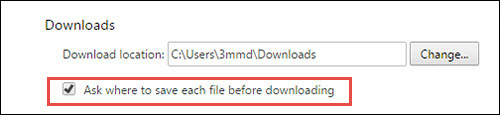
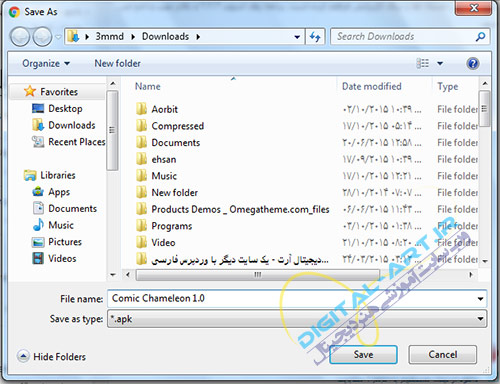
همچنین اگر میخواهید در آغاز دانلود هر فایل محل ذخیره سازی فایل در حال دانلود را مشخص کنید کافیست در همین ناحیه تیک گزینه Ask where to save each file before downloading را فعال کنید.
تغییر فولدر پیشفرض دانلود فایل ها در گوگل کروم -04

همانطور که در تصویر زیر مشاهده میکنید، از این به بعد قبل از دانلود هر فایل پنجره ای مبنی بر تعیین محل ذخیره فایل در حال دانلود برای شما نمایش داده خواهد شد.
تغییر فولدر پیشفرض دانلود فایل ها در گوگل کروم -05

 امیدوارم از این آموزش ساده و کاربردی استفاده کرده باشید

[ad_۲]

لینک کوتاه : https://balasari.com/?p=32852
 

ثبت دیدگاه

مجموع دیدگاهها : 0در انتظار بررسی : 0انتشار یافته : 0