
• امروز : یکشنبه, ۱۰ آبان , ۱۴۰۵
  • برابر با : Sunday - 1 November - 2026
کل اخبار 6566

اطلاعیه ها

حجاب کامل , مقصود چه پوششی است ؟! فهرستی از گران قیمت ترین آپارتمانهای تازه به فروش رفته تهران آموزش لاغرکردن شکم وپهلو با این انیمشینها امام جمعه اهل سنت سیریک: وحدت سرمایه ملت ایران است کنگره شهدا فرصتی برای انتقال فرهنگ ایثار و شهادت به نسل‌های جدید است آغوشت را به سوی مهربانی باز کن! صادق: مصالح ساختمانی امسال تا ۳۰۰ درصد گران شده است کد آهنگ پیشواز همراه اول جدید “ دارم میرم ” اثری از “مجید خراطها” مهمترین نشانه های سکته مغزی اجتماع مردم انقلابی زابل در شب ۱۷۶ بهترین کوه‌ها برای تماشای آتشفشان‌ +عکس شهرستان بوشهر میزبان دیدار چهره به چهره استاندار در هفته دولت این درختان راه می روند! +عکس شانس برنز برای عموزاد و یزدانی زنده شد نامزدهای بخش‌های مختلف توپ طلای ۲۰۲۶ معرفی شدند این گوشت را جایگزین گوشت مرغ کنید غریب‌آبادی: آمریکا به‌جای موعظه دیگران، پاسخگوی جنایات خود باشد کشف ۸۱ هزار لیتر نفت کوره قاچاق در گرمسار؛ ۳ نفر دستگیر شدند حضور پرسپولیس در رقابت‌های فوتبال ساحلی بانوان ۶ بُعد جدید زندگی پس از بچه‌دار شدن حکم شرعی خوردن مایع منی

♥1

آموزش تغییر جهت نحوه نمایش بازی ها و برنامه ها در bluestacks

  • کد خبر : 34019
  • ۱۵ اسفند ۱۳۹۴ - ۱۰:۳۵
آموزش تغییر جهت نحوه نمایش بازی ها و برنامه ها در bluestacks

[ad_۱] شاید تا به حال بعد از نصب بازی یا نرم افزاری در برنامه Bluestacks شاهد اجرای آن برنامه و نرم افزار در حالت افقی یا عمودی شده اید، در این حالت از برنامه دلخواهتان لذت نخواهید برد زیرا برنامه دلخواهتان برعکس نمایش داده شده و کار را برایتان بسیار مشکل میسازد. در این آموزش […]

[ad_۱]

شاید تا به حال بعد از نصب بازی یا نرم افزاری در برنامه Bluestacks شاهد اجرای آن برنامه و نرم افزار در حالت افقی یا عمودی شده اید، در این حالت از برنامه دلخواهتان لذت نخواهید برد زیرا برنامه دلخواهتان برعکس نمایش داده شده و کار را برایتان بسیار مشکل میسازد. در این آموزش قصد داریم به تغییر نوع نمایش بازی ها و برنامه ها (چرخش نمایش برنامه ها) از حالت افقی به عمودی و بالعکس بپردازیم، پس با ما همراه باشید.

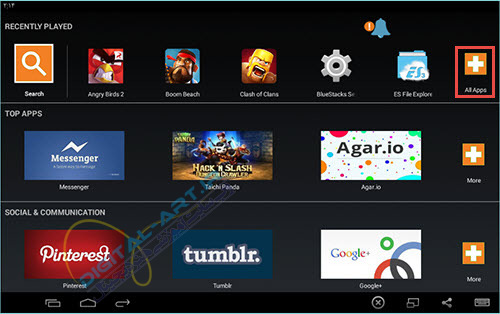
ابتدا برنامه Bluestacks را اجرا نموده و از سمت بالا و راست صفحه گزینه All apps را انتخاب نمایید.
آموزش تغییر جهت نحوه نمایش بازی ها و برنامه ها در bluestacks -01

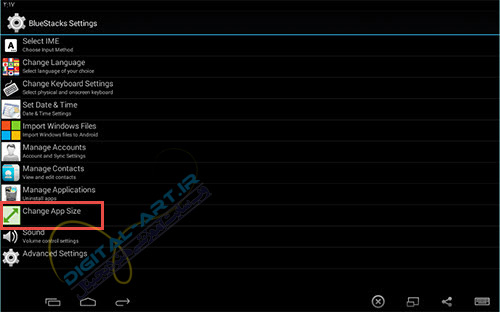
حال با انتخاب گزینه Bluestacks Settings به تنظیمات اختصاصی برنامه Bluestacks وارد شوید.

آموزش تغییر جهت نحوه نمایش بازی ها و برنامه ها در bluestacks -02

برای تغییر دادن نحوه نمایش و اندازه بازی یا برنامه ها از این صفحه، گزینه نهم یعنی Change App Size را انتخاب کنید.
آموزش تغییر جهت نحوه نمایش بازی ها و برنامه ها در bluestacks -03

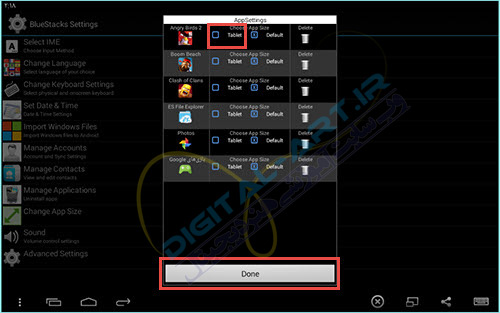
حال پنجره کوچکی با نام App Settings باز خواهد شد که از این صفحه برای تغییر سایز و نوع نمایش حالت فعلی برنامه ها در کنار نام برنامه مورد نظر گزینه Tablet را تیک دار کنید. در نهایت برای ذخیره تغییرات بر روی Done کلیک کنید. با این کار به آن چیزی که انتظارش را داشته اید رسیده اید، فقط کافیست برنامه مورد نظر را اجرا کرده تا تغییرات را مشاهده کنید.
آموزش تغییر جهت نحوه نمایش بازی ها و برنامه ها در bluestacks -04

نکته:

– اگر چنانچه میخواهید سایز و نحوه نمایش برنامه مورد نظر خود را به حالت قبل در آورید کافیست در کنار نام برنامه مورد نظر گزینه Default را تیک دار نمایید.

– شما همچنین در این پنجره میتوانید اقدام به حذف بازی یا برنامه مورد نظر خود نمایید. برای این کار در کنار نام برنامه یا بازی مورد نظر بر روی آیکون سطل زباله کلیک کرده و برای تایید نهایی این کار بر روی گزینه Continue کلیک کنید.

[ad_۲]

لینک کوتاه : https://balasari.com/?p=34019
 

ثبت دیدگاه

مجموع دیدگاهها : 0در انتظار بررسی : 0انتشار یافته : 0