
• امروز : پنجشنبه, ۲۳ مهر , ۱۴۰۵
  • برابر با : Thursday - 15 October - 2026
کل اخبار 6428

اطلاعیه ها

اس ام اس مخصوص روز مادر د نه د و پ نه پ جدید و خنده دار عکس نوشته های زیبای پدر ENWhatsApp ۳.۶.۸ – نصب همزمان دو واتس اپ در یک گوشی ۳روش برای سالم نگهداشتن غذاهای کبابی آموزش ترفندی برای دانلود کردن از یوتیوپ کودکمان شیطان است یا پیش فعال ؟ پوررشید سرپرست مدیرعاملی ملوان شد دانلود رایگان نرم افزار تل پاپ آپ(جدید) آیین کلنگ‌زنی کمپ تیم‌های ملی وزنه‌برداری بانوان سرلشکر عبداللهی: تلاش پزشکان، پرستاران و کادر درمان شایسته احترام است دانلود بازی Rambo The Video Game Baker Team برای PC افتتاح دو پروژه مهم عمرانی و زیرساختی نواحی صنعتی شهرستان نمین بازی انتخاباتی نتانیاهو؛ از فلای دبی تا سفر ناگهانی به ابوظبی! نیروهای عمل کننده در نبرد موصل و فرماندهان آن +تصاویر حریم خصوصی تان را هنگام استفاده از اینترنت حفظ کنید! تاثیر و خواص رنگ زرد امیریان: دشمن در جنگ امنیتی و رسانه‌ای با هوشیاری مردم ناکام ماند کاروان ایران با طلای عبدولی به جایگاه پنجم جدول مدالی صعود کرد پدیده‌ای به نام «قربانیان سلفی» آمریکا با طرح اتهامات فساد مالی به دنبال نفوذ بر انتخابات روسیه است

♥3

آموزش استفاده از زاپیا در کامپیوتر

  • کد خبر : 36386
  • ۲۷ اسفند ۱۳۹۴ - ۱۸:۰۸
آموزش استفاده از زاپیا در کامپیوتر

[ad_۱] آموزش استفاده از زاپیا در کامپیوتر زاپیا نرم افزاری است که به کمک آن میتوانید بدون استفاده از کابل و از طریق وای فای به دستگاه های دیگر متصل شوید و اطلاعات خود را جا به جا کنید.   این نرم افزار به دلیل استفاده از وای فای سرعت بسیار بالایی دارد. زاپیا برای […]
[ad_۱]

آموزش استفاده از زاپیا در کامپیوتر

آموزش استفاده از زاپیا در کامپیوتر

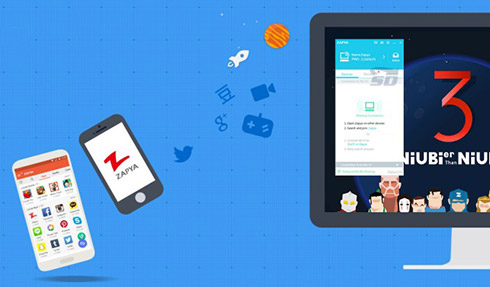
زاپیا نرم افزاری است که به کمک آن میتوانید بدون استفاده از کابل و از طریق وای فای به دستگاه های دیگر متصل شوید و اطلاعات خود را جا به جا کنید.

 
این نرم افزار به دلیل استفاده از وای فای سرعت بسیار بالایی دارد. زاپیا برای اندروید، آی او اس و کامپیوتر منتشر شده است.

 
در این مطلب آموزش استفاده از زاپیا در کامپیوتر را برای شما آماده کرده ایم.

 
ابتدا از لینک زیر نرم افزار زاپیا را دانلود و نصب کنید.

 
دانلود زاپیا

برای انتقال فایل با کامپیوتر کافیست تا برنامه Zapya را اجرا کرده و در گوشی خود فقط گزینه Search And Join را انتخاب کنید تا نام کامپیوتر را مشاهده کنید.

 
پس از مشاهده نام کامپیوتر آن را انتخاب کرده و دو سیستم به هم متصل میگردند و میتوانید فایل های خود را با انتخاب و زدن دکمه Send ارسال کنید.

 
توجه داشته باشید که هر دو سیستم باید به یک شبکه وای فای متصل باشند.


[ad_۲]

لینک کوتاه : https://balasari.com/?p=36386
 

ثبت دیدگاه

مجموع دیدگاهها : 0در انتظار بررسی : 0انتشار یافته : 0