
• امروز : چهارشنبه, ۱۳ آبان , ۱۴۰۵
  • برابر با : Wednesday - 4 November - 2026
کل اخبار 6535

اطلاعیه ها

این ۵۰عکس عروس را حتما ببینیدوبگیرید سامانه فواد ۱۲۸ بر رسیدگی فوری به بی‌نظمی‌های اداری متمرکز است گوهر خیراندیش و دخترش کنار نیکی کریمی در لس آنجلس رویدادها و اتفاقات، بحران نیستند؛ نحوه مواجهه می‌تواند بحران‌ساز باشد خورش ماست اصفهانی راچطور درست میکنند همسر و روشی صد در صد تضمینی برای حرف شنوی او ! حقایقی ناشناخته از تاریخ مشروطیت ایران سرمربی تیم ملی شمشیربازی فلوره معرفی شد گیره کوچک کننده بینی اصل با تخفیف ویژه و طراحی بی نظیر محکومیت ۱۸۰ هزار دلاری مهدی قایدی در کمیته تعیین وضعیت اوباما به دنبال اعمال نفوذ بر انتخابات آمریکا است پزشکیان: هدف نهضت عدالت آموزشی، فراتر از ساخت مدرسه است تولید اولین کابل قابل اتصال به microUSB و Lightening! یارانه شهریور به حساب دهک‌ ۴ تا ۹ واریز شد نفتکش عربستانی در کریدور جنوبی تنگه هرمز متوقف شد آغاز درمان به معنای پایان نقش آزمایشگاه نیست ادعای «آکسیوس» درباره تصمیم احتمالی آمریکا علیه ایران پس از انتخابات بازی توپ و انعکاس افشاگری دروازه‌بان سابق فولاد؛ برای جدایی قید ۱۰۵ هزار دلار را زدم! “این متن مستهجن متعلق به همسرم نیست” تلگرام و واتس اپ و لاین چگونه پول درمی‌آورند؟

♥4

آموزش بالابردن سرعت بارگذاری و نمایش پوشه های کند ویندوز

  • کد خبر : 36988
  • ۱۷ دی ۱۳۹۵ - ۱۴:۵۸
آموزش بالابردن سرعت بارگذاری و نمایش پوشه های کند ویندوز

[ad_۱] حتی در سریعترین کامپیوتر های ویندوزی ممکن است فایل های برخی از پوشه ها کمی دیرتر از بقیه پوشه ها لود و نمایش داده شوند که این موضوع در صورتی فایل های موجود در این فولدر پر استفاده و زیاد باشند بسیار آزاردهنده و وقتگیر است، خوشبختانه برای حل این موضوع راه هایی وجود […]

[ad_۱]

حتی در سریعترین کامپیوتر های ویندوزی ممکن است فایل های برخی از پوشه ها کمی دیرتر از بقیه پوشه ها لود و نمایش داده شوند که این موضوع در صورتی فایل های موجود در این فولدر پر استفاده و زیاد باشند بسیار آزاردهنده و وقتگیر است، خوشبختانه برای حل این موضوع راه هایی وجود دارد

How to Speed Up a Windows Folder that Loads Very Slowly

توجه کنید که این آموزش در اکثر ویندوز ها از جمله ویندوز ۱۰ قابل اجرا میباشد.

چرا لود بعضی از پوشه ها در ویندوز کند انجام میشود ؟

این مشکل اغلب به خاطر قابلیت پیشفرض تشخیص خودکار نوع داده های موجود در یک پوشه (Automatic Folder) توسط ویندوز اکسپلورر (Windows Explorer) صورت میگیرد ، در برخی اوقات این قابلیت بسیار مفید است و به طور مثال ویندوز میتواند در پوشه های با حجم کوچک متوجه شود که اکثر فایل های این پوشه عکس هستند و باید برای آنها تصاویر بنداگشتی ایجاد شود و بهترین نحوه نمایش تصاویر در یک پوشه انتخاب می گردد
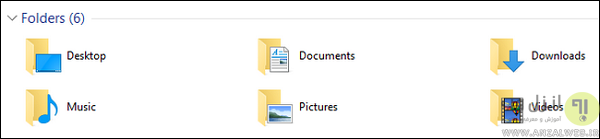
چرا لود بعضی از پوشه ها در ویندوز کند انجام میشود ؟

اما در صورتی که تعداد فایل ها با فرمت های مختلف و زیر پوشه های یک پوشه مثل پوشه Download بالا است این قابلیت ممکن است دارای باگ هایی باشد که حتی در پر سرعترین کامپیوتر ها با رم و پردازشگر قوی نیز نیاز به ۱۰ الی ۱۵ ثانیه در بهترین حالت به پردازش پوشه زمان نیاز داشته باشد و در سیستم های ضعیف تر نیز کامپیوتر برای مدتی هنگ کند

نحوه نمایش بهینه پوشه های ویندوز را برای بالا بردن سرعت

جهت رفع این مشکل شما باید تنظمیات پیشفرض folder optimizations پوشه مورد نظر را تغییر دهید ، برای اینکار ابتدا بر روی پوشه مورد نظر کلیک راست و گزینه Properties انتخاب کنید.

سپس از پنجره باز شده تب Customize را اانتخاب نمایید.
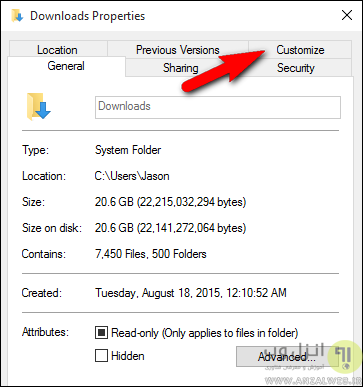
چگونه نحوه نمایش بهینه پوشه های ویندوز را برای بالا بردن سرعت تغییر دهیم ؟

در این تب بر روی منو Optimize this folder for: کلیک و گزینه General items را انتخاب کنید. با انتخاب این گزینه فایل های موجود در این پوشه به عنوان فایل های عمومی بدون پیشفرض خاص در نظر گرفته میشوند که باعث افزایش سرعت لود این پوشه میگردد.
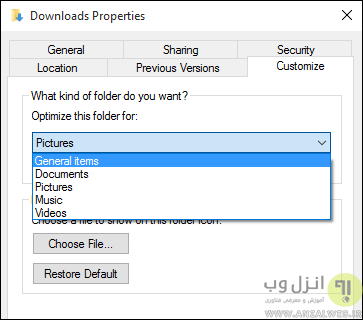
چگونه سرعت لود و نمایش فولدرهای کند ویندوز را بالا ببریم ؟ How to Speed Up a Windows Folder that Loads Very Slowly

همچنین برای اعمال این تظیم برای همه زیر پوشه های موجود این پوشه تیک گزینه Also apply this template to all subfolders موجد در پایین منو را هم بزنید.
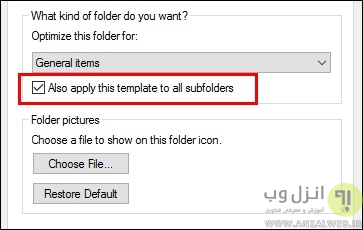
چگونه نحوه نمایش بهینه پوشه های ویندوز را برای بالا بردن سرعت تغییر دهیم ؟

ابتدا بر روی دکمه Apply و سپس OK این پنجره کلیک کنید.
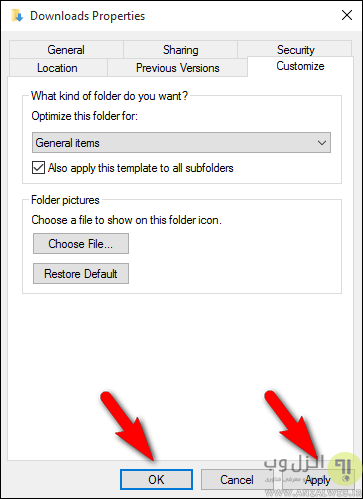
چگونه نحوه نمایش بهینه پوشه های ویندوز را برای بالا بردن سرعت تغییر دهیم ؟

در نهایت وارد پوشه شوید و دکمه F۵ کیبورد را برای رفش پوشه بزنید ، حالا باید فایل ها و زیر پوشه های موجود در فولدر مورد نظر شما بسیار سریعتر از قبل نمایش داده شوند.

[ad_۲]

منبع: انزل وب

لینک کوتاه : https://balasari.com/?p=36988
 

برچسب ها

ثبت دیدگاه

مجموع دیدگاهها : 0در انتظار بررسی : 0انتشار یافته : 0