


[ad_۱]
بسیاری از نرم افزارهایی که به منظور بهره وری بیشتر مورد استفاده قرار می گیرند، تضمین می کنند که از حداکثر امکانات و آپشن ها برای کاهش حواس پرتی بهره مند هستند. بسیاری از برنامه ها با کاهش ابزار و المان های ارتباطی در صفحه به این مفهوم و هدف کمک می کنند اما گاهی رنگ بندی ها نیز می تواند برای چشم کاربران حساسیت بر انگیز باشد. برای مثال رنگ سفید می تواند موجب آزار چشم شود و حواس کاربر را پرت کند. همیشه پس زمینه های تیره تر به تمرکز بیشتر می انجامند.
برنامه ی آفیس مایکروسافت البته در ورژن های ۲۰۱۳ و ۲۰۱۶ این امکان را فراهم کرده که کاربران حساس بتوانند از تم تاریک نیز بهره مند شوند. اما چگونه؟
برای تاریک کردن تم آفیس ۲۰۱۶، وارد برنامه ی مورد نظر شوید و از آنجا به آدرس File>Options بروید. در این مکان، در تب General، قرار گیرید و به سمت پایین اسکرول کنید تا اینکه به Personalize your copy of Microsoft Office برسید. ( آفیس ۲۰۱۶ ) در اینجا یک بخش جدید به نام Office Theme مشاهده می کنید که به شما کمک می کند سه دسته تم را با عنوان های Colorful و Dark Grey و White انتخاب کنید.
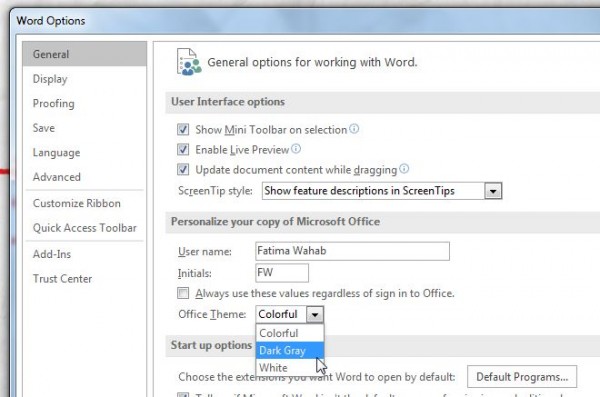
آفیس ۲۰۱۶
حالا باید گزینه ی Dark Grey را انتخاب کنید.
با این کار، این تم بر روی تمام اپلیکیشن ها اعمال می شود.
در زیر تصویری از تم تاریک آفیس ۲۰۱۶ قرار گرفته است که اگر این گزینه را برای خود فعال کنید، هرگز به حالت رنگی برنخواهید گشت.
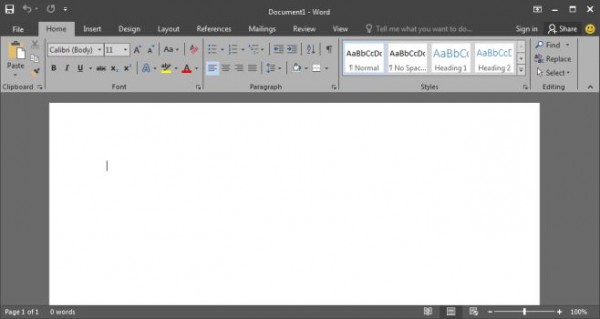
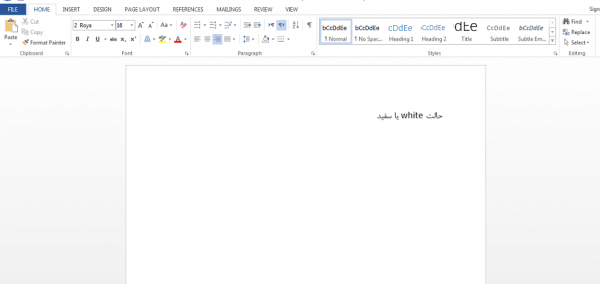
در حالت سفید، همه چیز سفید خواهد بود اما در حالت رنگی، عنوان به طور معمولی با رنگ آبی نمایش داده می شود.
تغییراتی در این باره وجود دارد که می توانید هر کدام را تست کنید و کمی با آفیس ۲۰۱۶ سرگرم شوید.
البته در حال حاضر بهره مندی از تم ها کمی محدودیت دارد و شما نمی توانید تم ها را فقط برای یکی دو مورد از اپلیکیشن ها، شخصی سازی کنید اما حالت تاریک برای افرادی که به صورت مداوم با اسناد و فایل های بلند و طولانی سر و کار دارند بهترین انتخاب است.
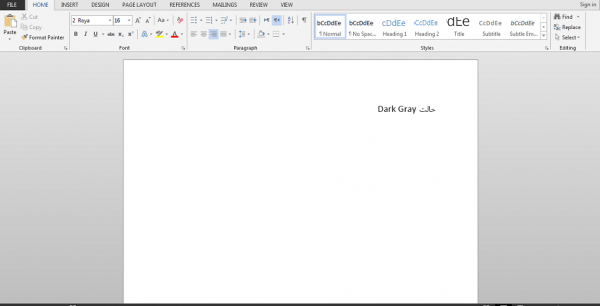
اگر آفیس ۲۰۱۳ شما نیز از نسخه ی اصلی تهیه شده باشد، نیز شما می توانید دقیقا از همین مسیر وارد شوید و این تغییرات را اعمال کنید. با این تفاوت که عنصر رنگی صرفا برای آفیس ۲۰۱۶ تعیین شده است، اما خاکستری روشن، و خاکستری تیره برای آفیس ۲۰۱۳ معین شده است. البته تغییرات و تاریکی بیشتری را می توان در تم تاریک ۲۰۱۶ مشاهده کرد اما نمی توان گفت که تم تاریک ۲۰۱۳ نیز مشکلی دارد.
تصویر زیر نمایی از آفیس ۲۰۱۳ و بخش تنظیمات رنگ تم است.
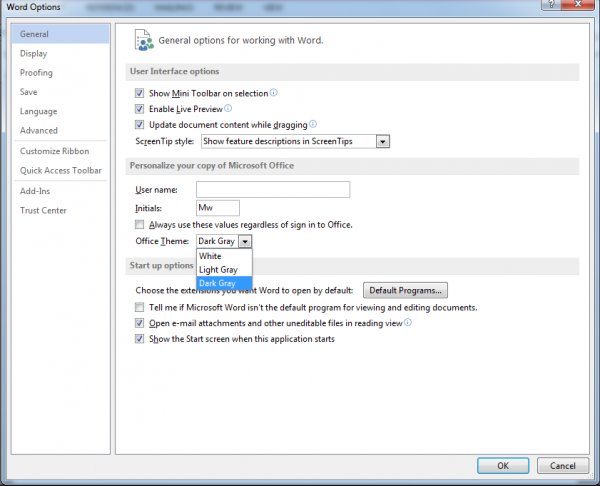
آفیس ۲۰۱۳
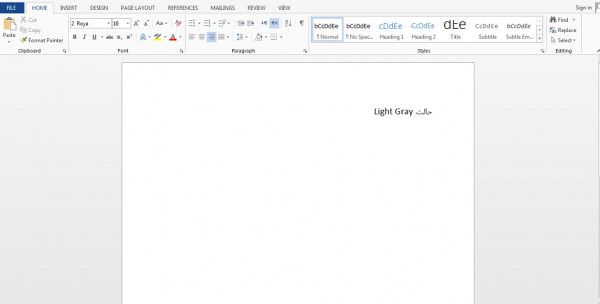
حاصل تنظیمات در آفیس ۲۰۱۳ به صورت زیر می باشد.
[ad_۲]