


[ad_۱]
اگر با ویندوز ۱۰ کار کرده باشید، شاید شاهد پیغام هایی در آن شده باشید که از شما درخواست Feedback (بازخورد) دارد. این پیغام بارها و بارها هنگامی که با ویندوز مشغول کارید نمایش داده شده و ممکن است باعث ناراحتی شما در کار با محیط ویندوز شود. حال در این آموزش ما قصد داریم نحوه محدود کردن و غیر فعال سازی نمایش این پیغام را برای شما شرح دهیم.
محدود کردن دفعات نمایش پیغام Feedback ویندوز ۱۰
شما میتوانید دفعات نمایش این پیغام در ویندوز را محدود یا به طور کل غیر فعال سازید.
برای این کار ابتدا بر روی دکمه Start ویندوز ۱۰ کلیک کرده و سپس گزینه Settings را انتخاب کنید.
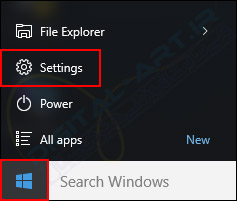
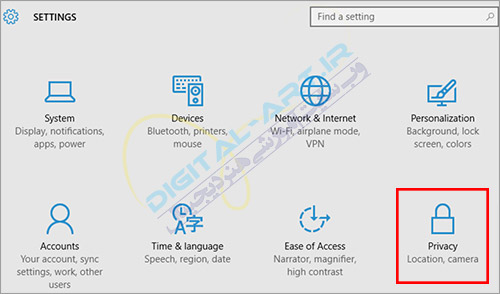
در این لحظه وارد پنجره تنظیمات ویندوز خواهید شد. اکنون گزینه Privacy را انتخاب نمایید.
حال در سمت چپ پنجره، گزینه های نمایش داده خواهد شد که شما باید Feedback & diagnostics را انتخاب نمایید.
با انتخاب این گزینه ناحیه ای در سمت راست پنجره به نام Feedback Frequency باز خواهد شد.
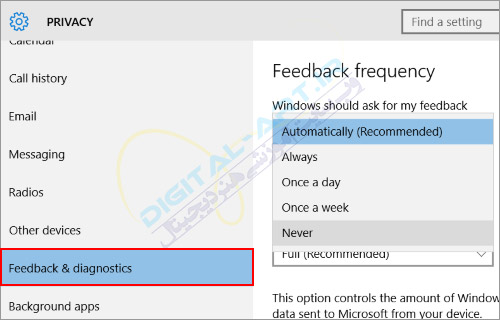
اکنون با کلیک بر روی لیست کشویی موجود در زیر نوشته Windows should ask for my feedback تعداد دفعاتی که مایل هستید این پیغام برای شما به نمایش در بیاید را محدود یا غیر فعال کنید.
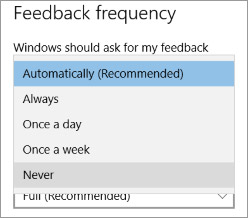
با توجه به توضیحات زیر بر اساس علاقه خود یک مورد از این گزینه ها را انتخاب کنید:
(Automatically (recommended : در واقع هر وقت ویندوز لازم بداند این پیغام ها را به نمایش در خواهد آورد (حالت پیشفرض ویندوز).
Always : با انتخاب این گزینه در واقع به ویندوز میگویید همیشه این پیغام ها را نمایش بده.
Once a day : فقط یک بار در روز.
Once a week : فقط یک بار در هفته.
Never: هیچوقت.
به طور مثال با انتخاب مورد Never این پیغام ها را به طور کلی غیر فعال خواهید کرد.
غیر فعال کردن و حذف همیشگی نمایش پیغام های Feedback ویندوز ۱۰
ابتدا بر روی دکمه Start ویندوز کلیک کرده و سپس گزینه Settings را انتخاب کنید.
اکنون بر روی گزینه Privacy کلیک کرده و سپس از سمت چپ پنجره، گزینه Notification & Actions را انتخاب نمایید.
حال برای حذف همیشگی این پیغام، بر روی کلید On موجود در کنار نوشته Windows Feedback کلیک کرده تا به حالت Off در آید.
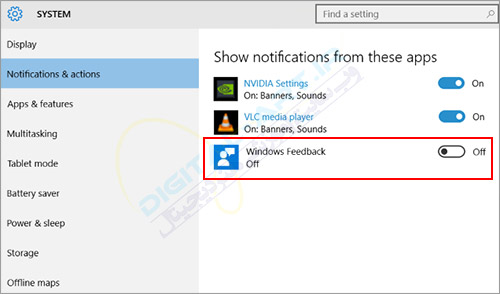
با انجام این کار شما به طور همیشگی پیغام های مربوط به Feedback ویندوز ۱۰ را غیر فعال خواهید ساخت.
نکته: چنانچه قصد فعال سازی دوباره را دارید کافیست این مراحل را دوباره طی کرده و کلید Windows Feedback را به حالت On در آورید.
امیدوارم با استفاده از این آموزش توانسته باشید این پیغام مزاحم را برای همیشه غیر فعال کنید.
[ad_۲]