


[ad_۱]
حتی در سریعترین کامپیوتر های ویندوزی ممکن است فایل های برخی از پوشه ها کمی دیرتر از بقیه پوشه ها لود و نمایش داده شوند که این موضوع در صورتی فایل های موجود در این فولدر پر استفاده و زیاد باشند بسیار آزاردهنده و وقتگیر است، خوشبختانه برای حل این موضوع راه هایی وجود دارد
How to Speed Up a Windows Folder that Loads Very Slowly
توجه کنید که این آموزش در اکثر ویندوز ها از جمله ویندوز ۱۰ قابل اجرا میباشد.
چرا لود بعضی از پوشه ها در ویندوز کند انجام میشود ؟
این مشکل اغلب به خاطر قابلیت پیشفرض تشخیص خودکار نوع داده های موجود در یک پوشه (Automatic Folder) توسط ویندوز اکسپلورر (Windows Explorer) صورت میگیرد ، در برخی اوقات این قابلیت بسیار مفید است و به طور مثال ویندوز میتواند در پوشه های با حجم کوچک متوجه شود که اکثر فایل های این پوشه عکس هستند و باید برای آنها تصاویر بنداگشتی ایجاد شود و بهترین نحوه نمایش تصاویر در یک پوشه انتخاب می گردد
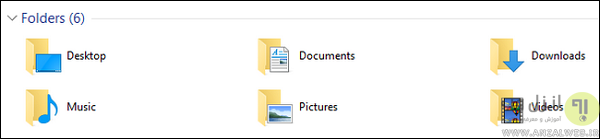
اما در صورتی که تعداد فایل ها با فرمت های مختلف و زیر پوشه های یک پوشه مثل پوشه Download بالا است این قابلیت ممکن است دارای باگ هایی باشد که حتی در پر سرعترین کامپیوتر ها با رم و پردازشگر قوی نیز نیاز به ۱۰ الی ۱۵ ثانیه در بهترین حالت به پردازش پوشه زمان نیاز داشته باشد و در سیستم های ضعیف تر نیز کامپیوتر برای مدتی هنگ کند
نحوه نمایش بهینه پوشه های ویندوز را برای بالا بردن سرعت
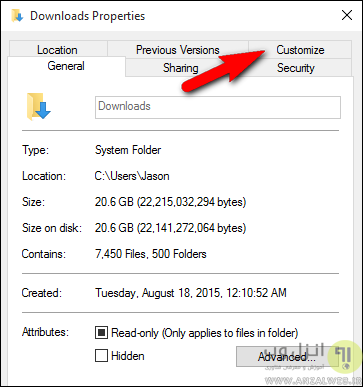
جهت رفع این مشکل شما باید تنظمیات پیشفرض folder optimizations پوشه مورد نظر را تغییر دهید ، برای اینکار ابتدا بر روی پوشه مورد نظر کلیک راست و گزینه Properties انتخاب کنید.
سپس از پنجره باز شده تب Customize را اانتخاب نمایید.
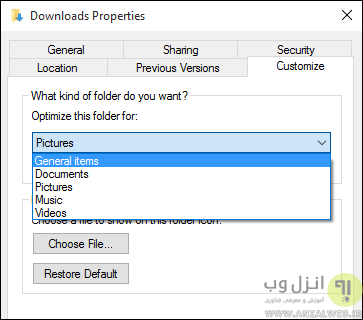
در این تب بر روی منو Optimize this folder for: کلیک و گزینه General items را انتخاب کنید. با انتخاب این گزینه فایل های موجود در این پوشه به عنوان فایل های عمومی بدون پیشفرض خاص در نظر گرفته میشوند که باعث افزایش سرعت لود این پوشه میگردد.
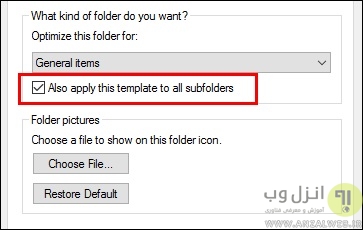
همچنین برای اعمال این تظیم برای همه زیر پوشه های موجود این پوشه تیک گزینه Also apply this template to all subfolders موجد در پایین منو را هم بزنید.
ابتدا بر روی دکمه Apply و سپس OK این پنجره کلیک کنید.
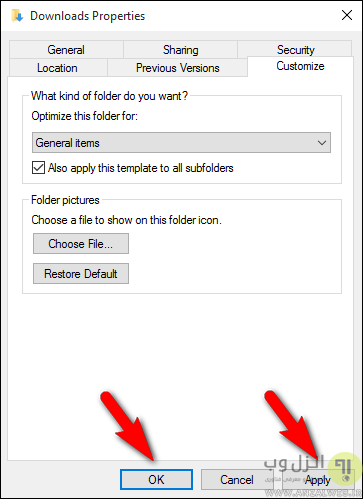
در نهایت وارد پوشه شوید و دکمه F۵ کیبورد را برای رفش پوشه بزنید ، حالا باید فایل ها و زیر پوشه های موجود در فولدر مورد نظر شما بسیار سریعتر از قبل نمایش داده شوند.
[ad_۲]
منبع: انزل وب