
• امروز : پنجشنبه, ۲۳ مهر , ۱۴۰۵
  • برابر با : Thursday - 15 October - 2026
کل اخبار 6428

اطلاعیه ها

عکس دیدنی از آلبوم خانوادگی علی کریمی میدان داران کرمانی: ما کف خیابان حریف می طلبیم کدام امواج الکترومغناطیسی برای انسان ضرر دارند؟ چگونه از این تابش ها در امان باشیم؟ اختلالات یادگیری در دانش آموزان پیام رجوی؛ شاهدی بر حضور شبکه‌های تروریستی در آشوب‌ها شرکت‌های بزرگ باید حساب‌های بانکی خود را به خوزستان منتقل کنند اجتماع بزرگ «امام زمانی‌ها» دختر ۱۸ ساله ایرانی استاد بین‌المللی شطرنج !!+تصاویر لزوم ساماندهی و هماهنگی نماهای شهری بوشهر اس ام اس های جدید و باحال خداحافظی زودهنگام حسینی از نساجی دریافت «زیر میزی» از طرف پزشکان، چه حکمی دارد؟ تصویر دیده نشده از رهبر انقلاب در جنگ تحمیلی تصویری از گریم سنگین کوروش تهامی واکنش مقام اطلاعاتی روسیه به سفر محرمانه رئیس سیا به مسکو عکس نوه های علی پروین الهیان: مسئولان به جای طرح شعار درباره زنان به زخم های کهنه توجه کنند رکورد ازدواج زنان ایرانی با مردان افغان نگران کننده است! دوربین OmniCam ۳۶۰ با دید ۳۶۰ درجه نفوذ هکرها به سیستم‌های اف‌بی‌‌ای دانلود کتاب صوتی استخوان های دوست داشتنی – آلیس سبالد

♥3

آموزش استفاده از زاپیا در کامپیوتر

  • کد خبر : 36386
  • ۲۷ اسفند ۱۳۹۴ - ۱۸:۰۸
آموزش استفاده از زاپیا در کامپیوتر

[ad_۱] آموزش استفاده از زاپیا در کامپیوتر زاپیا نرم افزاری است که به کمک آن میتوانید بدون استفاده از کابل و از طریق وای فای به دستگاه های دیگر متصل شوید و اطلاعات خود را جا به جا کنید.   این نرم افزار به دلیل استفاده از وای فای سرعت بسیار بالایی دارد. زاپیا برای […]
[ad_۱]

آموزش استفاده از زاپیا در کامپیوتر

آموزش استفاده از زاپیا در کامپیوتر

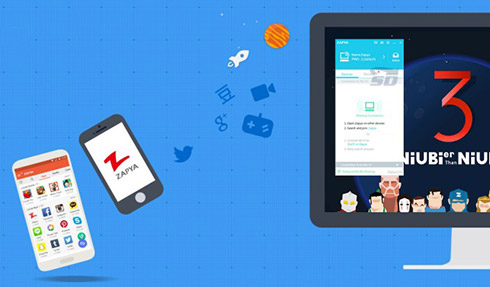
زاپیا نرم افزاری است که به کمک آن میتوانید بدون استفاده از کابل و از طریق وای فای به دستگاه های دیگر متصل شوید و اطلاعات خود را جا به جا کنید.

 
این نرم افزار به دلیل استفاده از وای فای سرعت بسیار بالایی دارد. زاپیا برای اندروید، آی او اس و کامپیوتر منتشر شده است.

 
در این مطلب آموزش استفاده از زاپیا در کامپیوتر را برای شما آماده کرده ایم.

 
ابتدا از لینک زیر نرم افزار زاپیا را دانلود و نصب کنید.

 
دانلود زاپیا

برای انتقال فایل با کامپیوتر کافیست تا برنامه Zapya را اجرا کرده و در گوشی خود فقط گزینه Search And Join را انتخاب کنید تا نام کامپیوتر را مشاهده کنید.

 
پس از مشاهده نام کامپیوتر آن را انتخاب کرده و دو سیستم به هم متصل میگردند و میتوانید فایل های خود را با انتخاب و زدن دکمه Send ارسال کنید.

 
توجه داشته باشید که هر دو سیستم باید به یک شبکه وای فای متصل باشند.


[ad_۲]

لینک کوتاه : https://balasari.com/?p=36386
 

ثبت دیدگاه

مجموع دیدگاهها : 0در انتظار بررسی : 0انتشار یافته : 0