


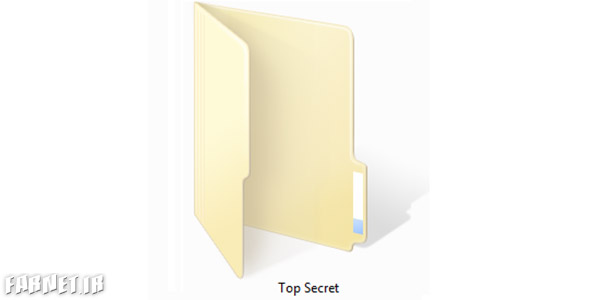
در برخی از مواقع افرادی که به طور اشتراکی از یک سیستم یا سرور استفاده میکنند، خواهان آن هستند که برخی محتویات خاص علیرغم حذف نشدن از دید عمومی مخفی بمانند. در همین راستا اگر میخواهید بدون هیچ نرمافزاری یک فولدر واقعاً مخفی و پنهان در ویندوز بسازید در ادامه فارنت را همراهی بفرمایید.
یکی از روشهایی که میتوان فایلهای خاص را در حالت عادی مخفی کرد این است که روی آن راست کلیک کرده و سپس گزینه Properties را انتخاب کنید. این مرحله به دنبال عبارت hide یا hidden بگردید و تیک آن را پُر کنید. به این ترتیب فایل شما پنهان میشود. این روش هرچند در وهله اول اگر تیک گزینه don’t show hidden file در قسمت folder option پُر شده باشد میتواند فایل مورد نظر را از دید مخفی نگه دارد، با این حال با یک تغییر ساده در تنظیمات folder option میتوان آن را به حالت اولیه بازگرداند.
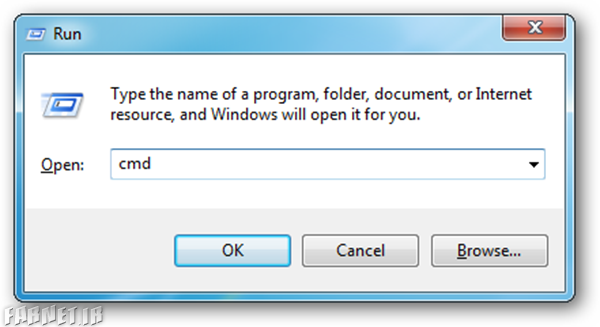
هرچند نرمافزارهای مختلفی همچون Hide Folders و WinMend Folder به منظور ساخت پوشههای مخفی در سیستمعامل ویندوز توسعه یافتهاند، با این حال اگر به هیچ یک از آنها دسترسی ندارید ابتدا منوی Run را از طریق شورتکات Win + R key فراخوانید سپس برای باز کردن خط فرمان ویندوز عبارت cmd را در آن تایپ نمایید و سپس گزینه enter را انتخاب کنید.
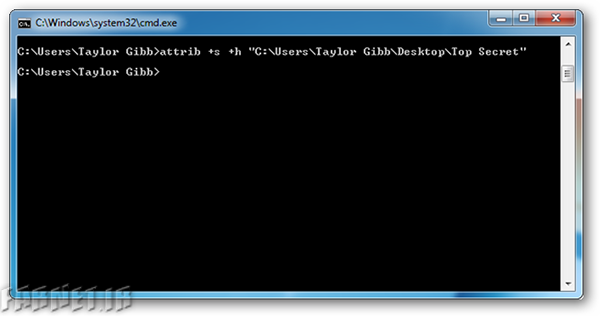
البته اگر از ویندوز ۱۰ استفاده میکنید تنها کافی است عبارت تایپ “Command Prompt” در منوی جستجوی ویندوز (کورتانا) تایپ نمایید. در هر حال اکنون برای دسترسی به فرمان attrib، عبارت ” attrib +s +h “C:UsersTaylor GibbDesktopTop Secret” را تایپ نمایید. ( attrib یکی از دستورهای سیستمعامل داس و خط فرمان ویندوز است. با استفاده از این دستور میتوان خصوصیتهایی که به هر فایل نسبت داده شده مشاهده کرد و یا این خواص را تغییر داد)
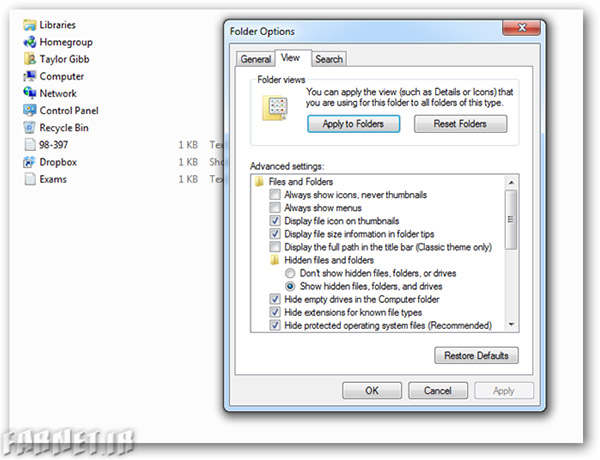
لازم به ذکر است که در این روش ما میخواهیم پوشه ساخته شده به نام Top Secret در دسکتاپ را مخفی نماییم از این رو اگر پوشههای شما در مکانی غیر از دسکتاپ قرار دارند بایستی مسیر آن را جایگزین “C:UsersTaylor GibbDesktopTop Secret” نمایید. خب کار تمام است و اگر هرچند بار هم که گزینه show hidden files در تنظیمات folder option را فعال نمایید باز هم پوشه مدنظر نمایان نخواهد شد.
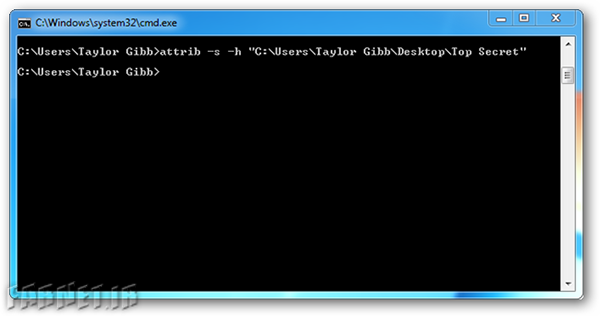
برای بازگردان شیوه نمایش پوشه Top Secret به حالت اولیه تنها کافی است دستور “attrib -s -h “C:UsersTaylor GibbDesktopTop Secret” را بار دیگر در خط فرمان Command Prompt اعمال کنید.